système d'infodivertissement Guide de l'utilisateur
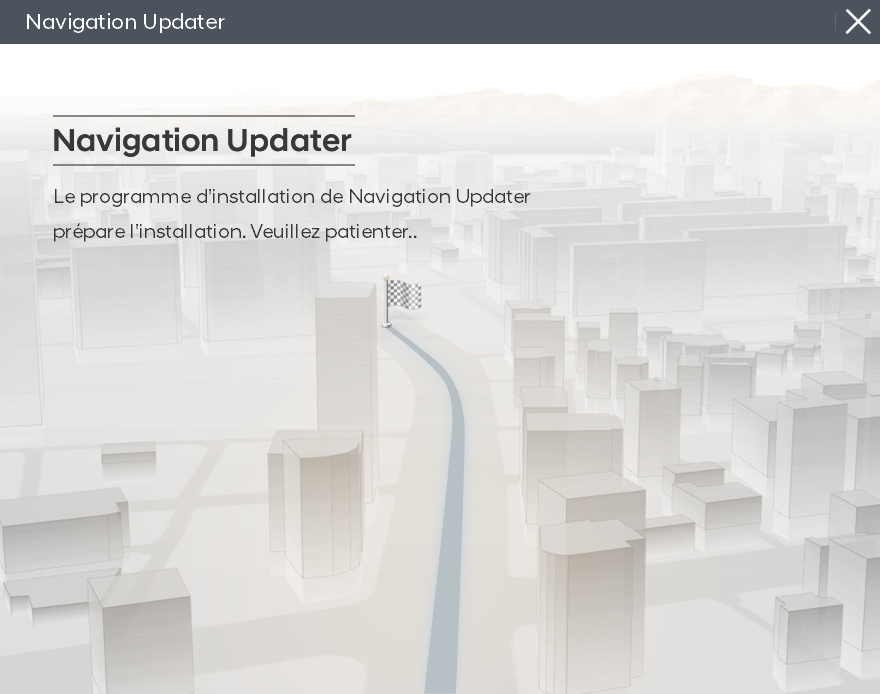 Installez le fichier téléchargé.
 Sélectionnez la langue que vous souhaitez utiliser dans le programme, puis cliquez sur « Suivant ».
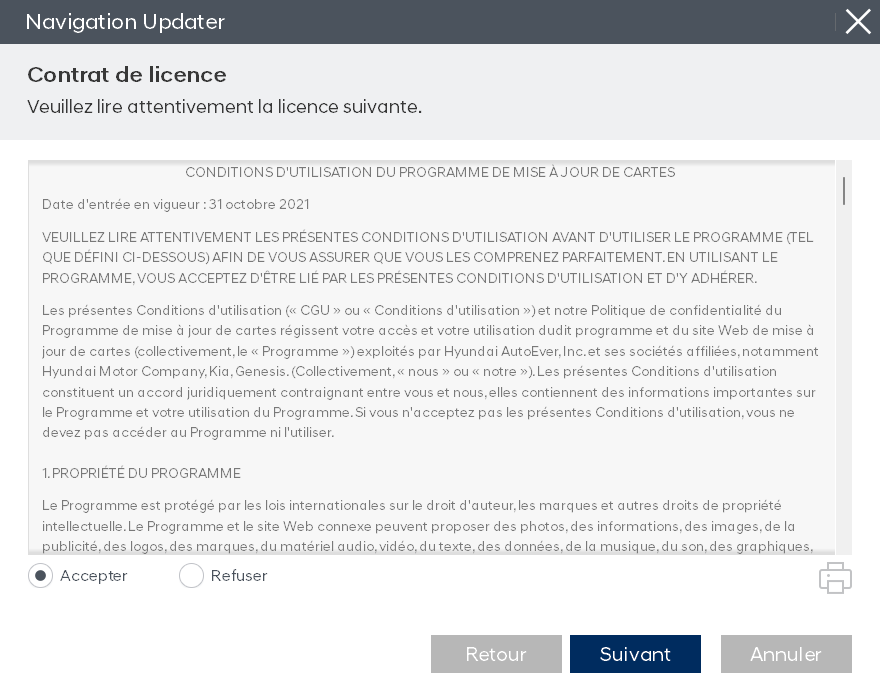 Une fois l’installation du programme prête, lisez les termes du contrat de licence et les droits d’utilisation du logiciel de mise à jour de navigation, cochez le bouton de confirmation et d’acceptation, puis cliquez sur « Suivant ».
 Choisissez l’emplacement d’installation du programme, puis cliquez sur « Suivant » pour continuer.
 Cliquez sur « Ouvrir ».
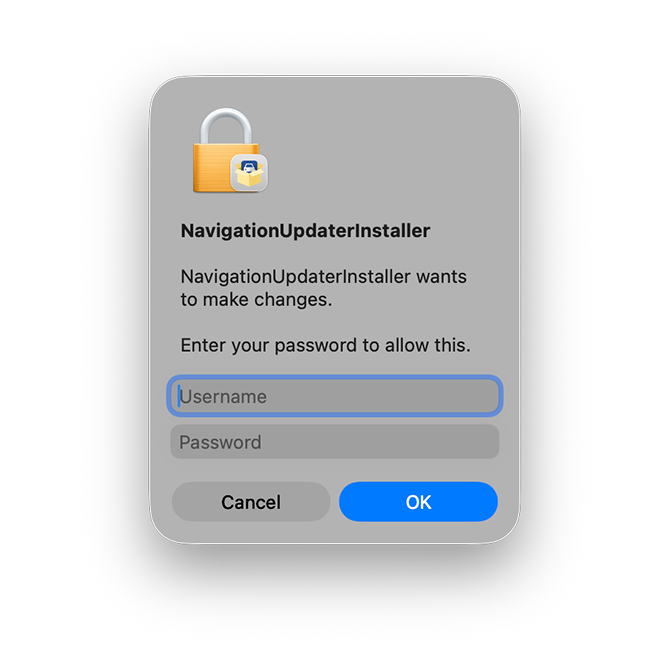 Autorisez l'application à effectuer les modifications nécessaires en saisissant votre nom d'utilisateur et votre mot de passe Apple.
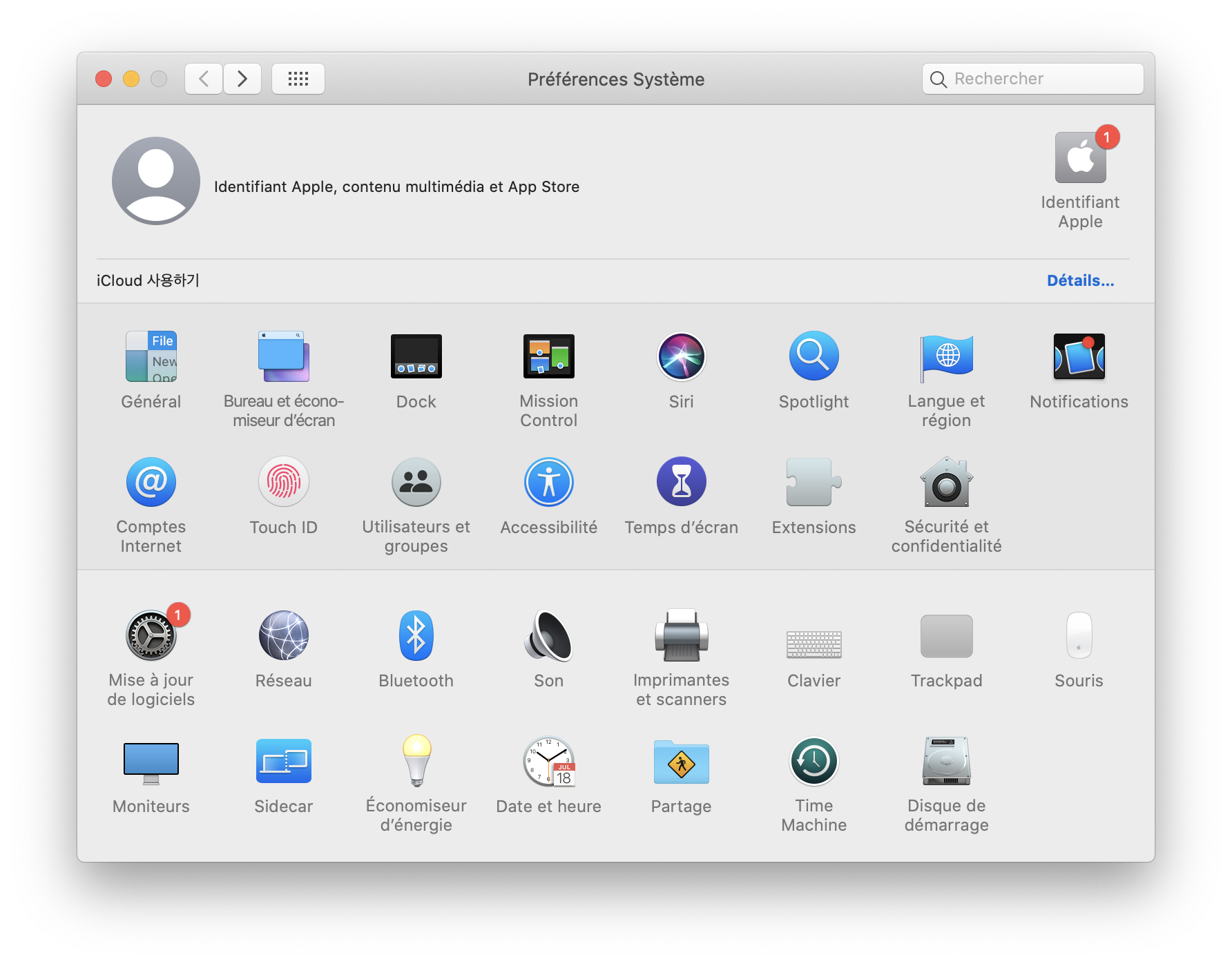 Allez dans Préférences Système > [Sécurité et confidentialité] et cliquez dessus.
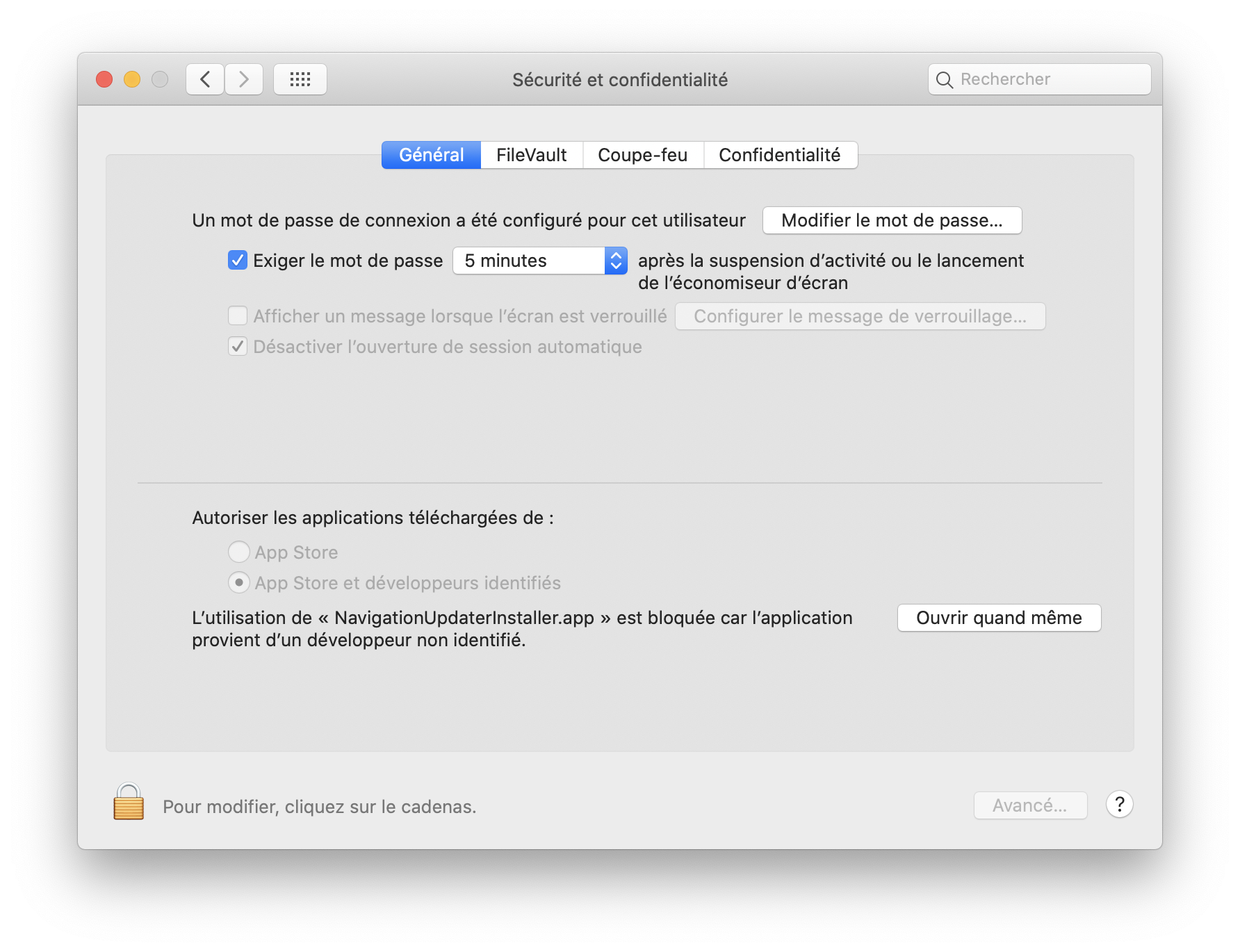 Dans [Sécurité et confidentialité] > [Général] > [Autoriser les applications téléchargées de], cliquez sur « Ouvrir quand même ».
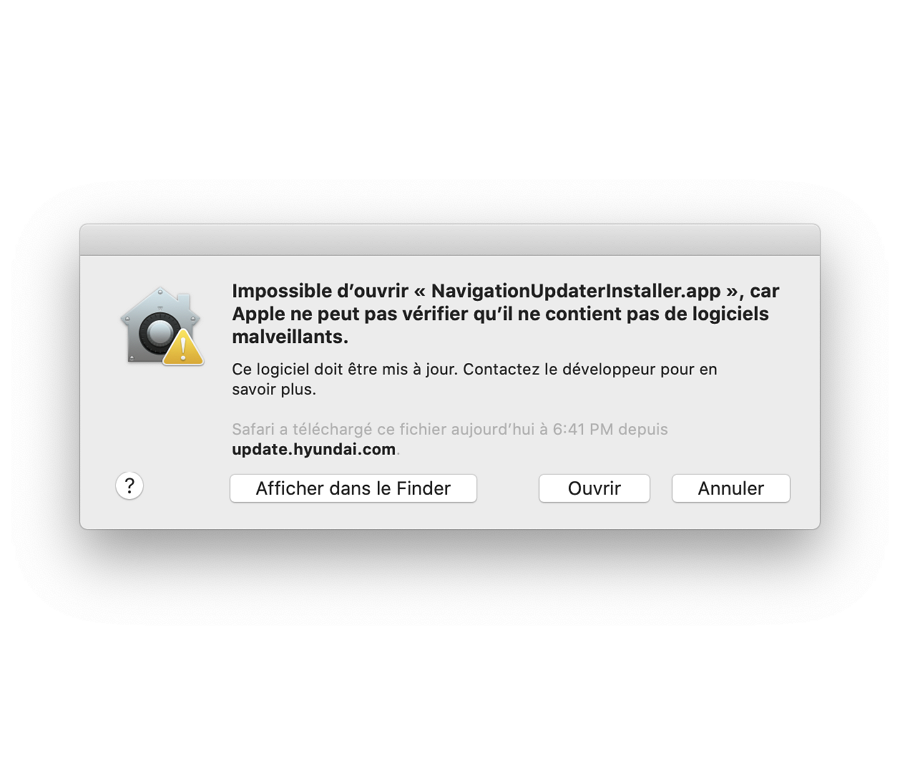 Cliquez sur « Ouvrir ».
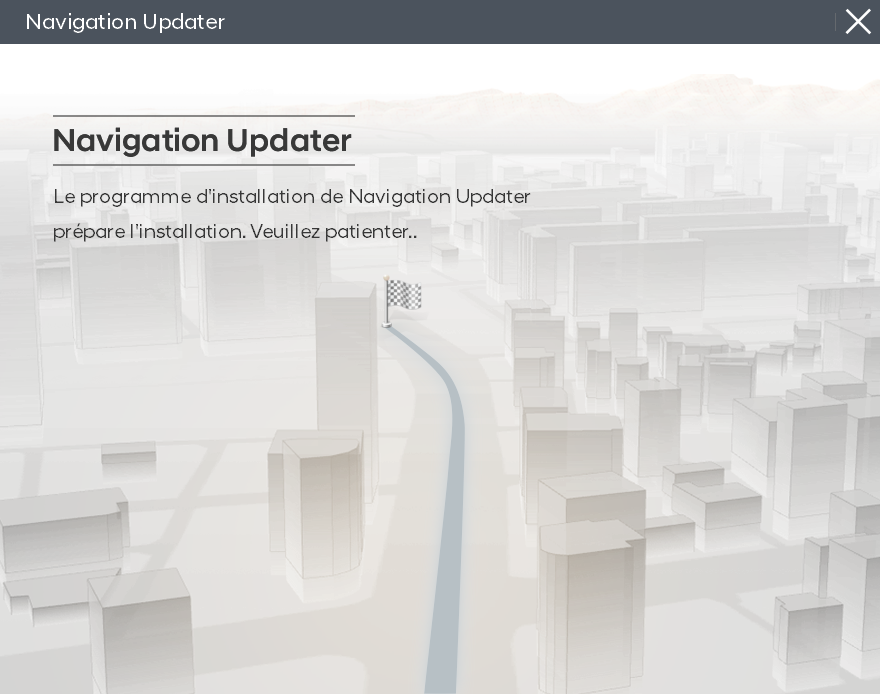 Installez le fichier téléchargé.
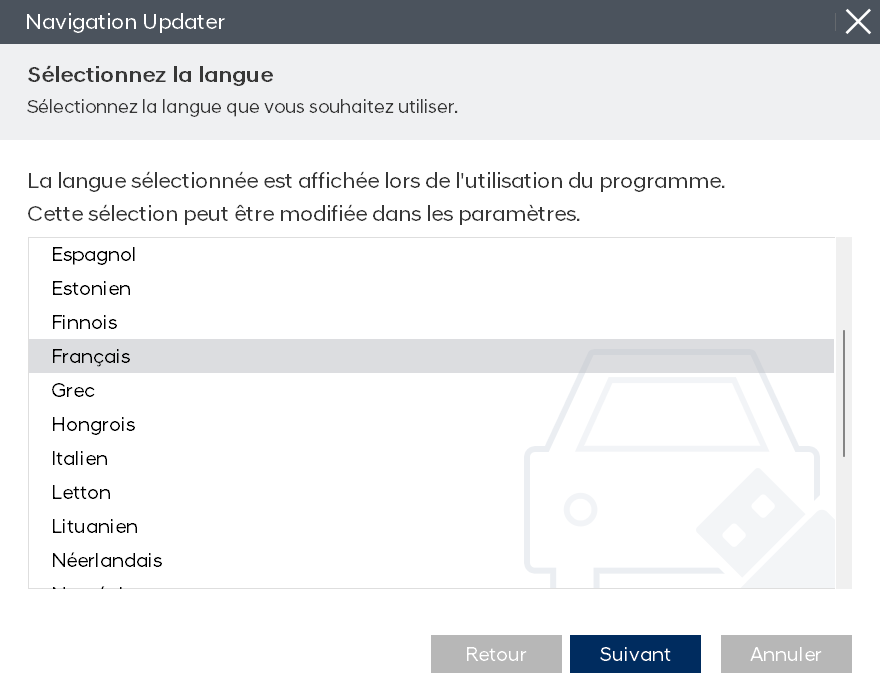 Sélectionnez la langue que vous souhaitez utiliser dans le programme, puis cliquez sur « Suivant ».
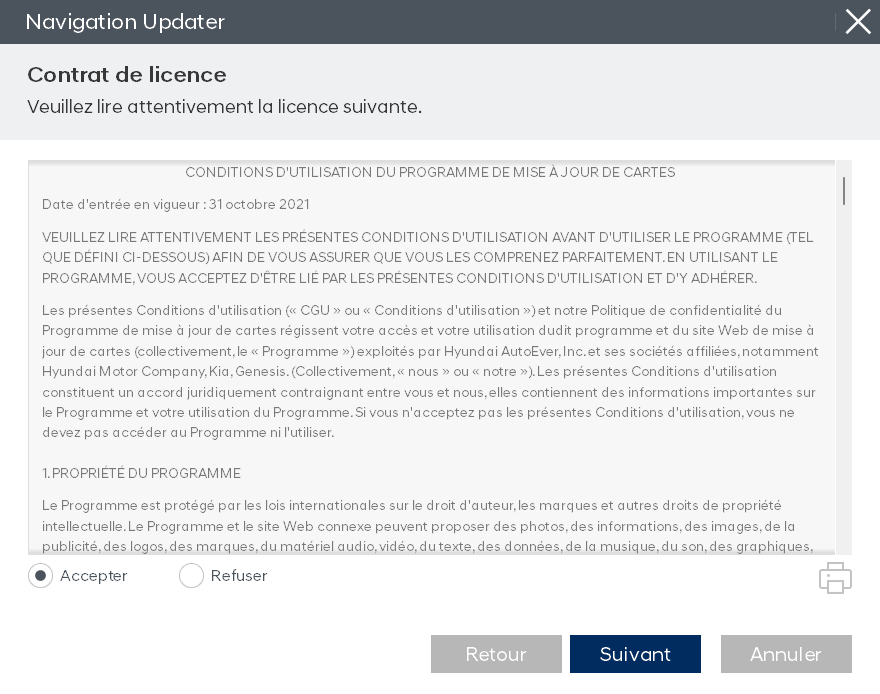 Une fois l’installation du programme prête, lisez les termes du contrat de licence et les droits d’utilisation du logiciel de mise à jour de navigation, cochez le bouton de confirmation et d’acceptation, puis cliquez sur « Suivant ».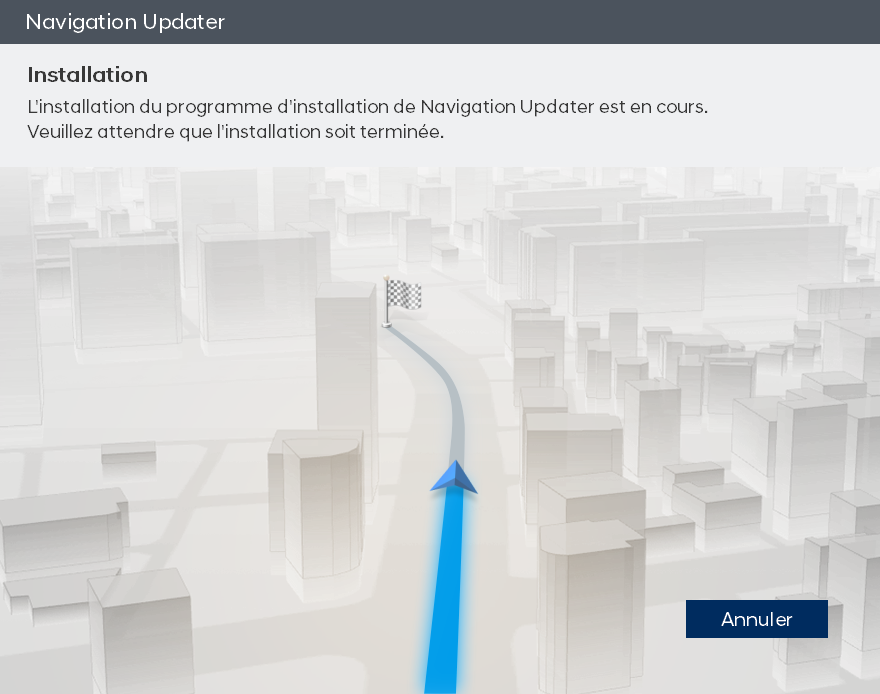
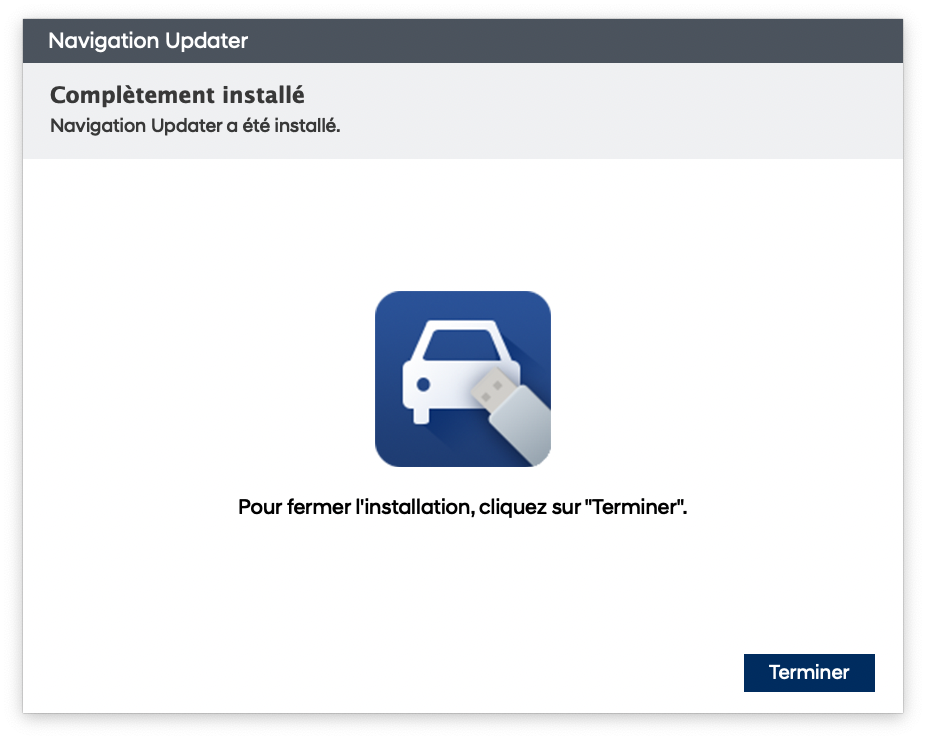 Cliquez sur « Terminer » pour finaliser l’installation.
 Lancer Navigation Updater.
- Utilisez [Vérifier les mises à jour logicielles disponibles] sur l’écran d’accueil pour trouver la dernière version de votre logiciel.
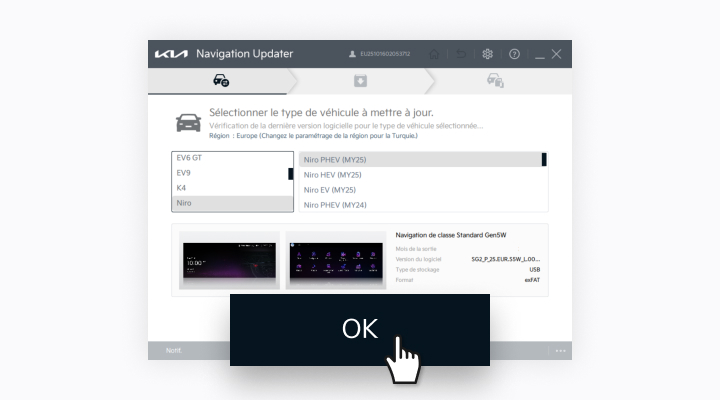
- Avez-vous trouvé votre véhicule ? Cliquez sur le bouton [Télécharger] pour lancer le Navigation Updater installé.
- Si votre véhicule est sélectionné, cliquez sur le bouton [OK]. Si un élément incorrect est sélectionné, cliquez à nouveau sur le bouton de téléchargement sur la page web.

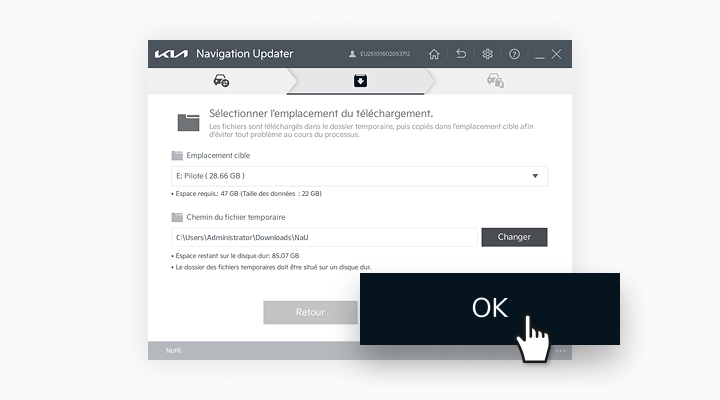
- Sélectionnez l’emplacement d’enregistrement, puis cliquez sur le bouton [OK].
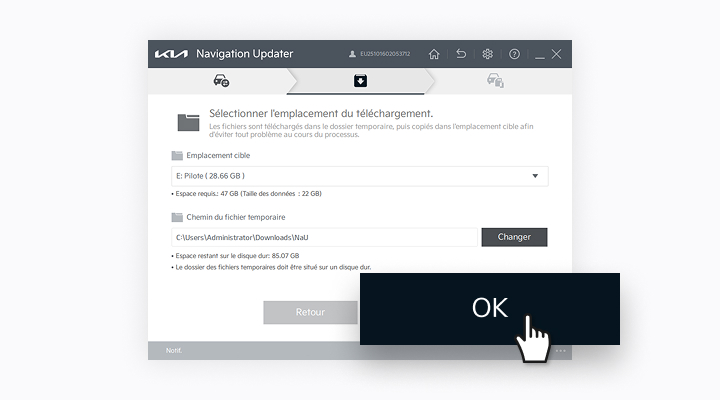
- Suivez la progression du téléchargement.
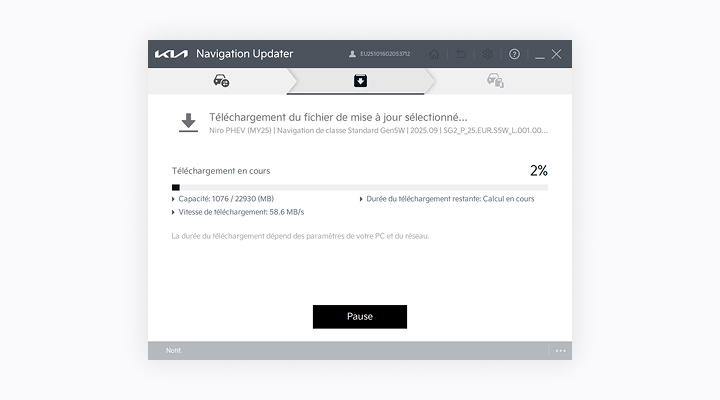
- Une fois le téléchargement terminé, sélectionnez [USB] pour transférer les fichiers sur le support amovible.Si les fichiers ont été téléchargés directement sur le support amovible, passez immédiatement à l’étape suivante.
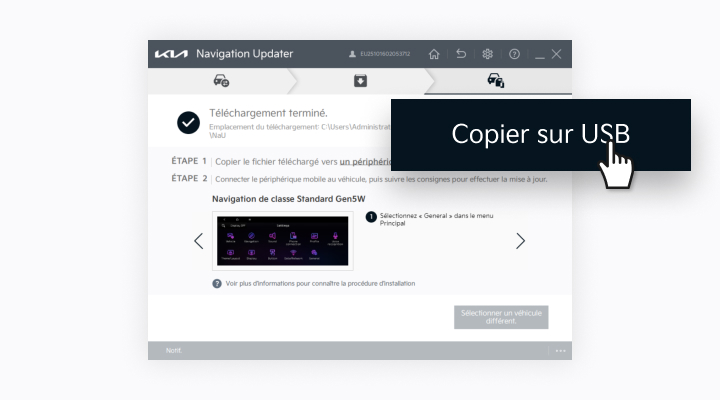
- Connectez le support amovible (USB or SD Card) au véhicule.
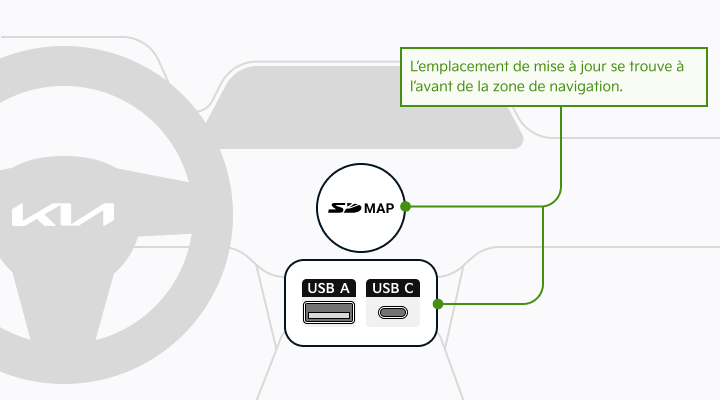
- Depuis le menu principal de la navigation, allez à [Paramètres] > [Général] > [Infos/Mise à jour logicielles], puis sélectionnez [Mettre à jour].
※ Remarques importantes pour la mise à jour dans le véhicule
1. La mise à jour ne peut être effectuée que si le système de navigation est allumé.
- Attention : si vous utilisez la batterie du véhicule, assurez-vous qu’elle est suffisamment chargée avant de procéder à la mise à jour.
2. Si le système de navigation perd de l’alimentation ou si le support est retiré pendant la mise à jour, il peut ne pas fonctionner correctement.
- Le système de navigation peut également s’éteindre si le moteur est démarré pendant la mise à jour avec le contact sur ON.
Standard-class Gen1 Navigation
Veuillez amener le périphérique (USB) dans votre véhicule et procéder à la mise à jour.Les instructions sont fournies ci-dessous.

Connectez le périphérique USB et sélectionnez le bouton "OK" lorsque l’écran de mise à jour apparaît
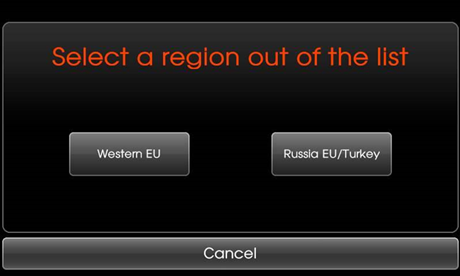
Sélectionnez la carte que vous souhaitez télécharger La zone détaillée doit être vérifiée à la prochaine étape
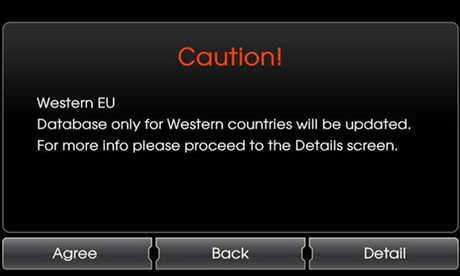
Sélectionnez le bouton "Detail", puis vérifiez si le pays que vous souhaitez télécharger pour la couverture de la carte existe

Après avoir vérifié l'existence du pays que vous souhaitez installer, sélectionnez le bouton "Back"

Lisez attentivement les avertissements, puis sélectionnez le bouton "Agree"
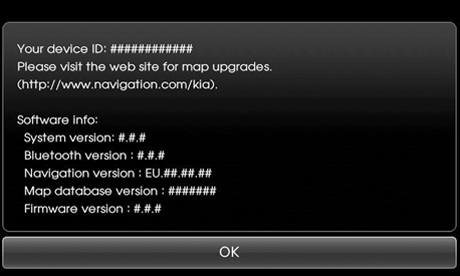
Vérifiez la version une fois la mise à jour terminée
Standard-class Gen2 Navigation
Veuillez amener le périphérique (carte SD) dans votre véhicule et procéder à la mise à jour.Les instructions sont fournies ci-dessous.
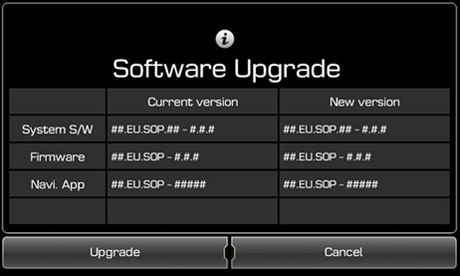
Après avoir inséré la carte SD et redémarrez le système, un écran de mise à jour apparaît Cliquez sur le bouton "Upgrade"
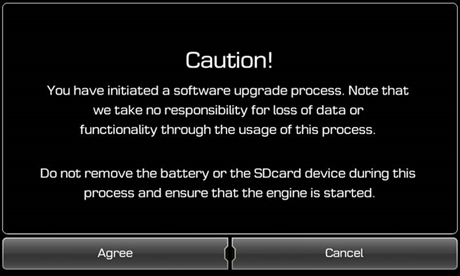
Lisez attentivement les avertissements, puis sélectionnez le bouton "Agree"

Appuyez sur le bouton "Restart System" une fois la mise à jour terminée, ou attendez 10 secondes, le système redémarrera automatiquement
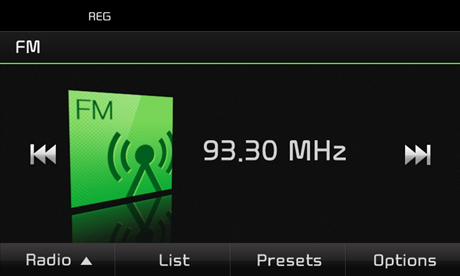
Après avoir terminé la mise à jour, appuyez sur le bouton Paramètres pendant 5 secondes pour vérifier la version
Standard-class Gen4 Navigation
Veuillez amener le périphérique (carte SD) dans votre véhicule et procéder à la mise à jour.Les instructions sont fournies ci-dessous.
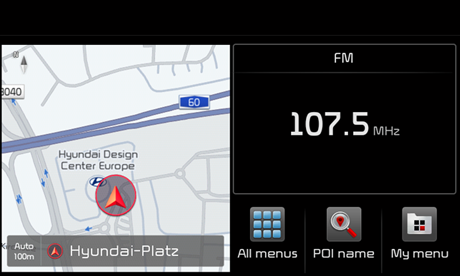
Sélectionnez « All menus » dans l’écran Accueil

Sélectionnez « Settings » dans le menu Principal
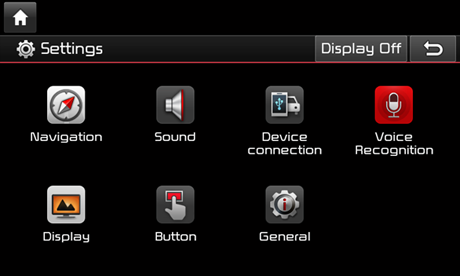
Sélectionnez « General » dans l’écran Paramétrage

Sélectionnez l'onglet « SW info » dans l’écran Paramétrage général et « Update » pour procéder à la mise à jour
Standard-class Gen5 Navigation
Veuillez amener le périphérique (carte SD) dans votre véhicule et procéder à la mise à jour.Les instructions sont fournies ci-dessous.
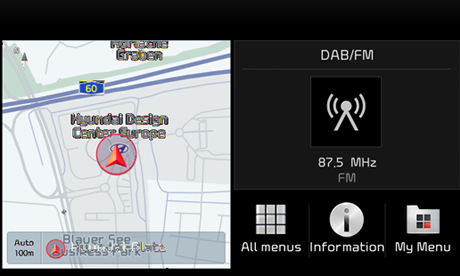
Sélectionnez « All menus » dans l’écran Accueil
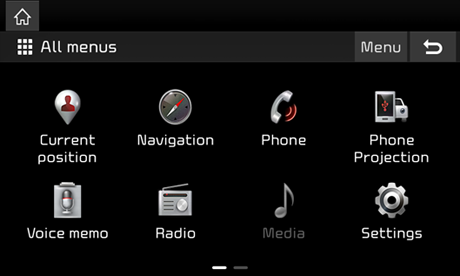
Sélectionnez « Settings » dans le menu Principal
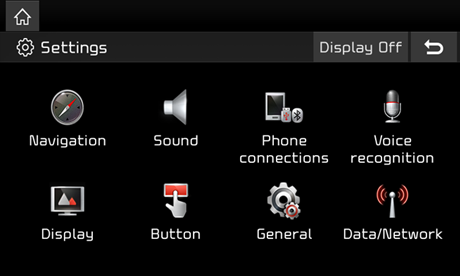
Sélectionnez « General » dans l’écran Paramétrage
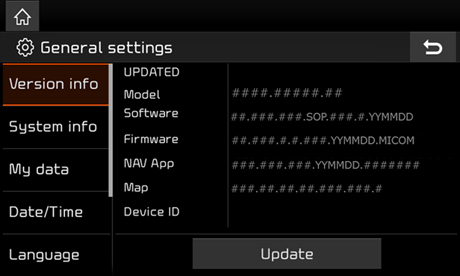
Sélectionnez l'onglet « Version info » dans l’écran Paramétrage général et « Update » pour procéder à la mise à jour
Standard-class Gen5W Navigation
Veuillez amener le périphérique (USB) dans votre véhicule et procéder à la mise à jour.Les instructions sont fournies ci-dessous.
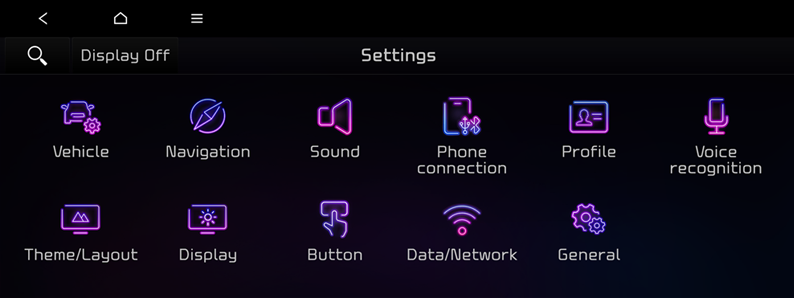
Sélectionnez « General » dans le menu Principal
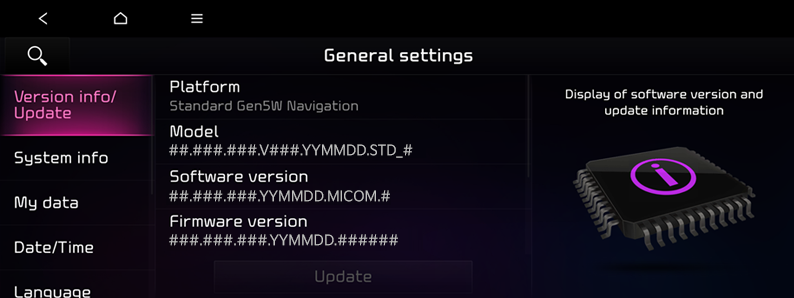
Sélectionnez « Version info/Update » dans l’écran Paramétrage

Sélectionnez l'onglet « Version info/Update » dans l’écran Paramétrage général et « Update » pour procéder à la mise à jour
Standard-class Gen5W Navigation(8 Inch)
Veuillez amener le périphérique (USB) dans votre véhicule et procéder à la mise à jour.Les instructions sont fournies ci-dessous.
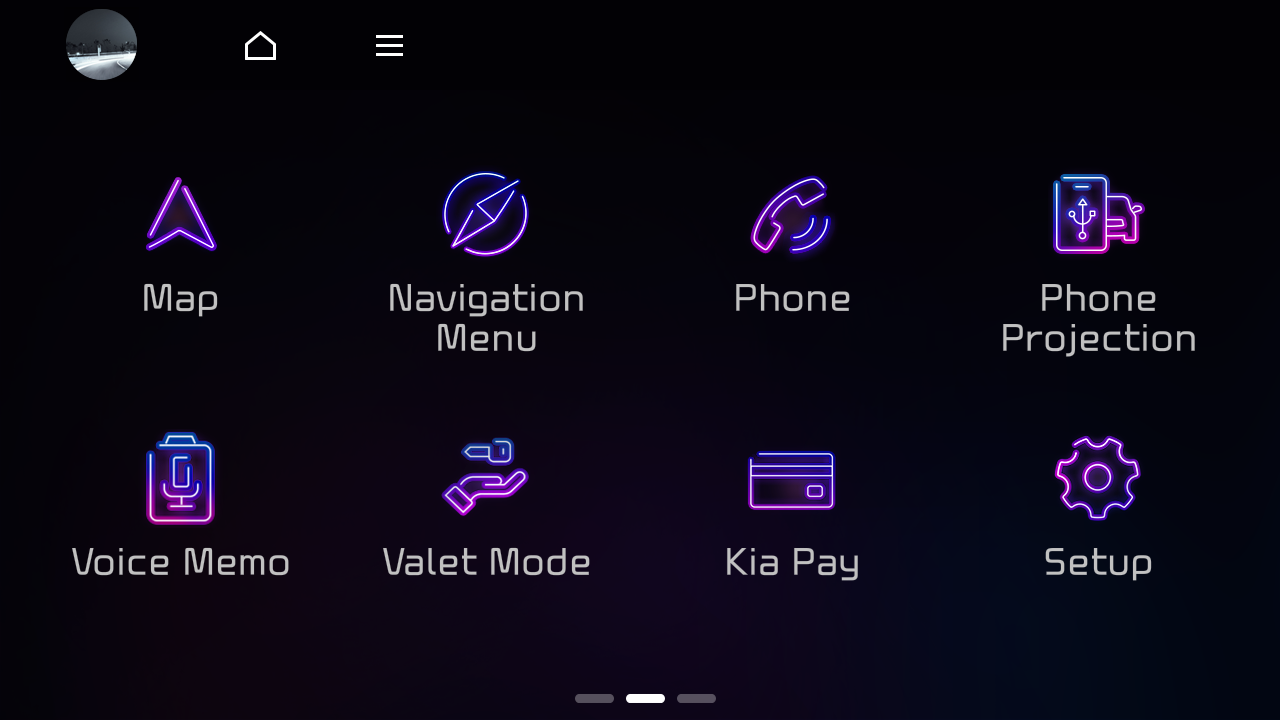
Sélectionnez « Setup » dans le menu Principal
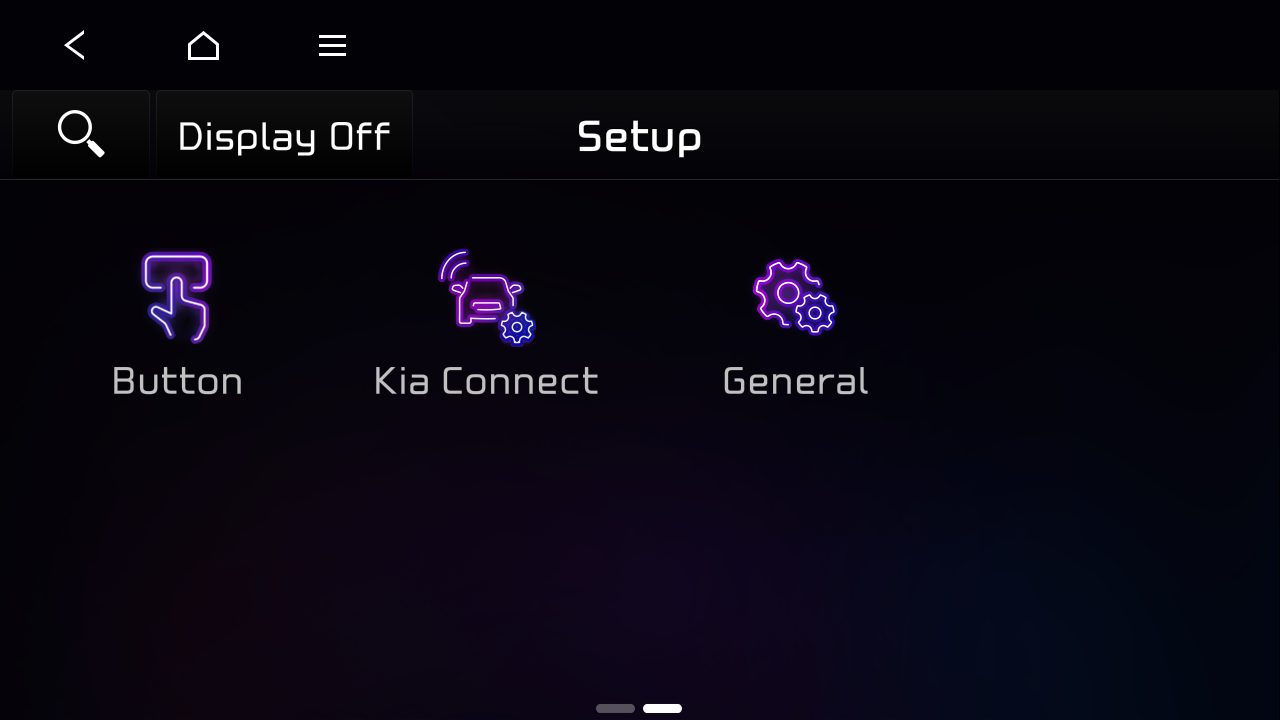
Sélectionnez « General » dans l’écran Paramétrage

Sélectionnez l'onglet « SW Info/Update » dans l’écran Paramétrage général et « Update » pour procéder à la mise à jour
Standard-class Gen5W Navigation(Jong-e)
Veuillez amener le périphérique (USB) dans votre véhicule et procéder à la mise à jour.Les instructions sont fournies ci-dessous.
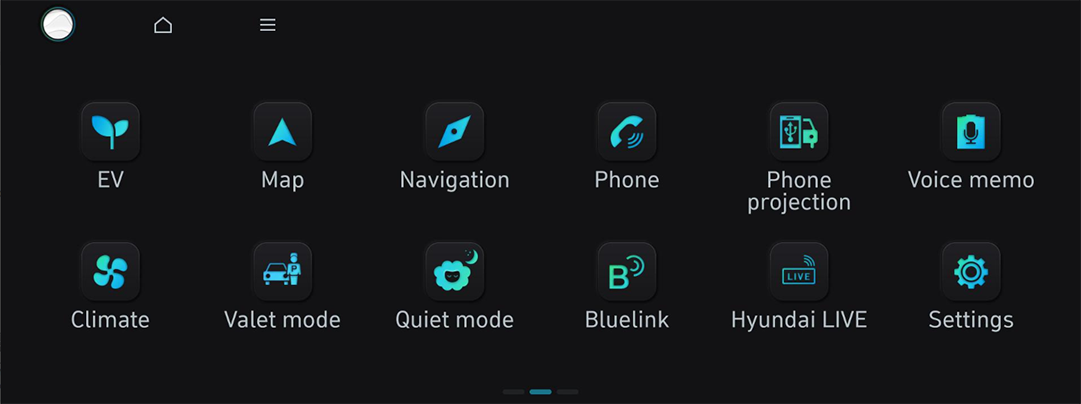
Sélectionnez « Settings » dans le menu Principal
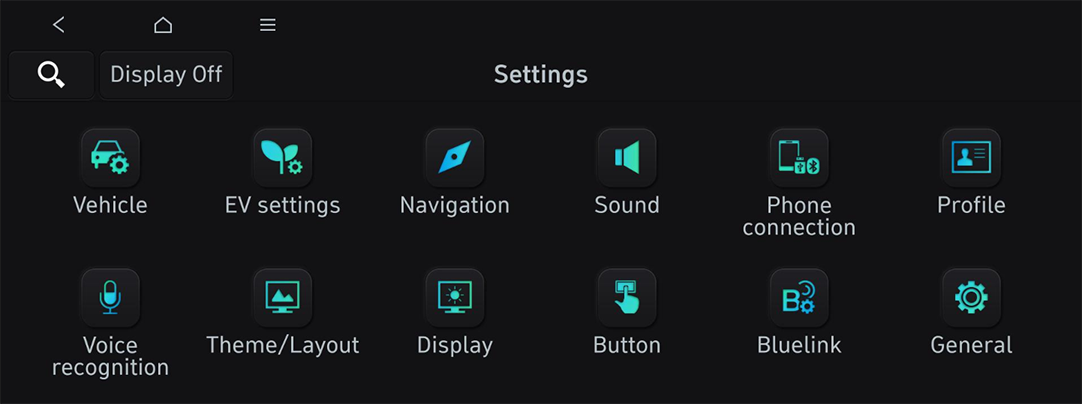
Sélectionnez « General » dans l’écran Paramétrage
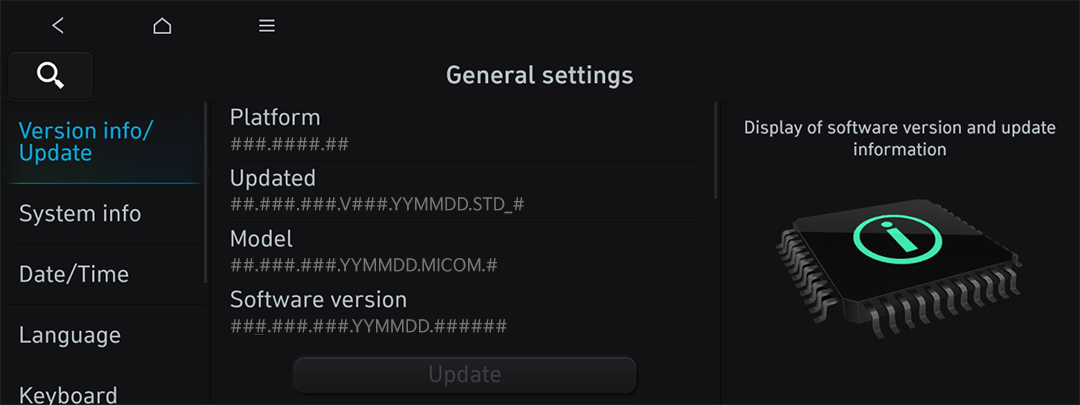
Sélectionnez l'onglet « Version info/Update » dans l’écran Paramétrage général et « Update » pour procéder à la mise à jour
ccNC Navigation
Veuillez amener le périphérique (USB) dans votre véhicule et procéder à la mise à jour.Les instructions sont fournies ci-dessous.
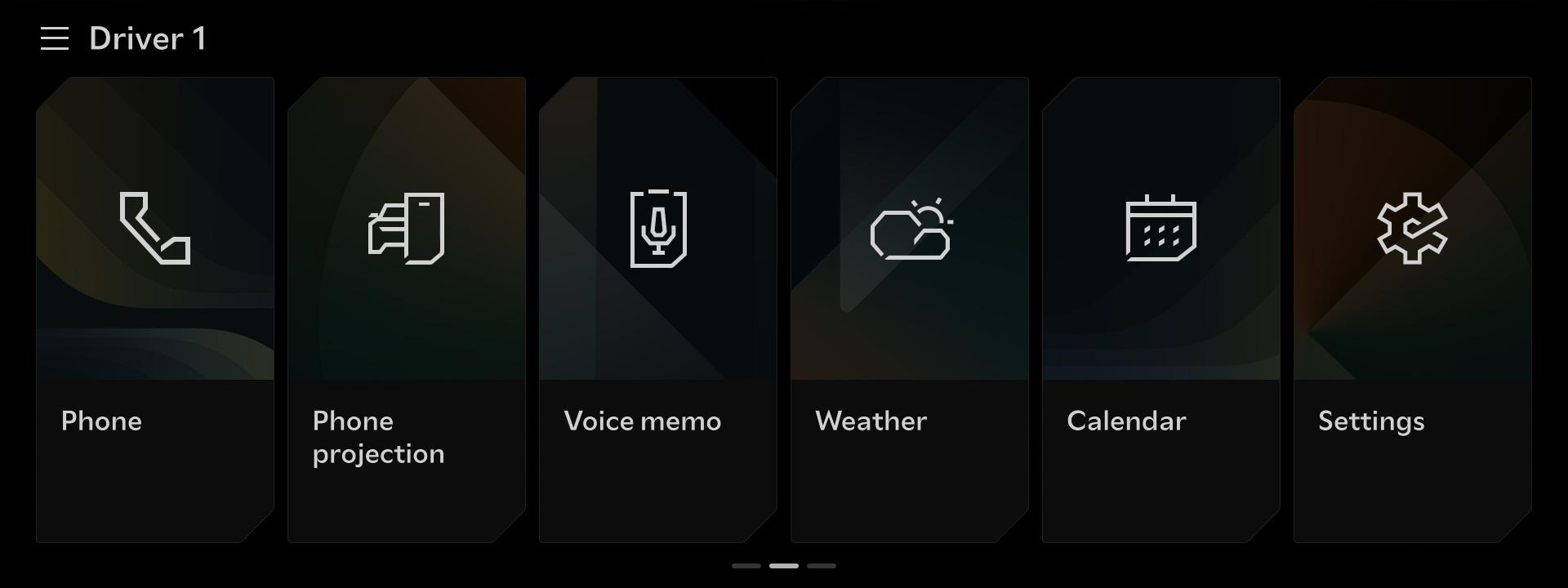
Sélectionnez « Settings » dans le Menu principal
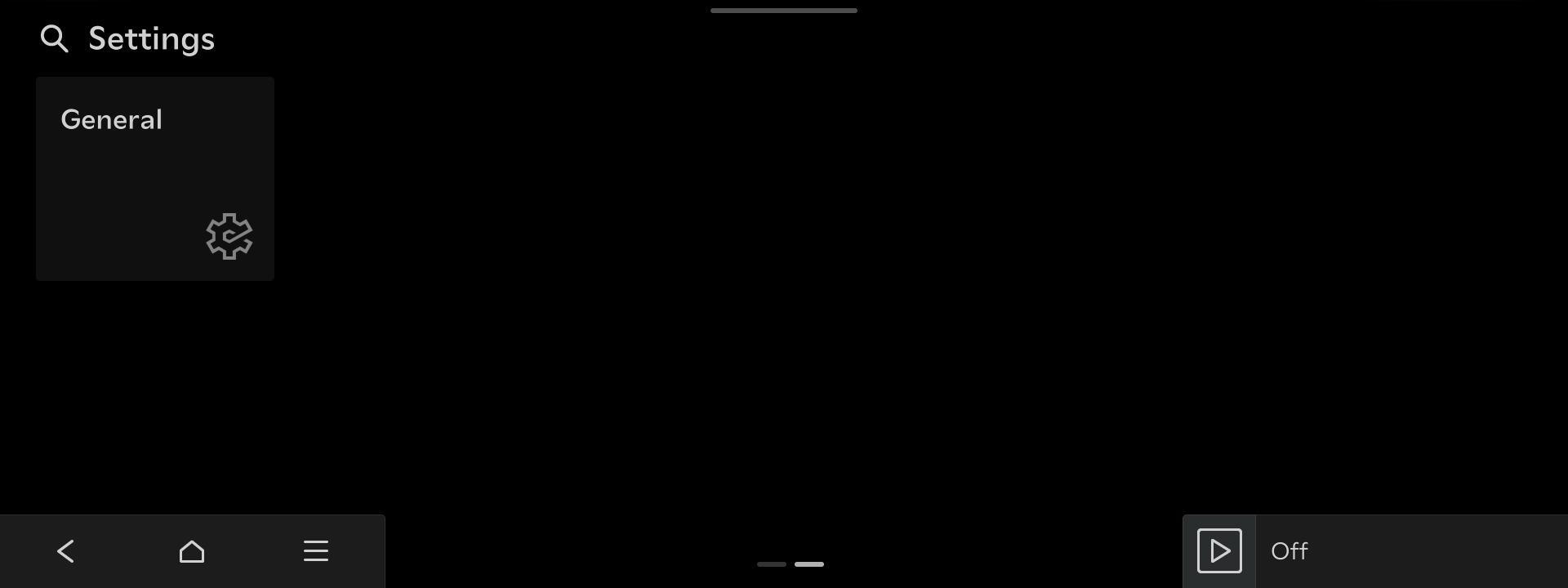
Sélectionnez « General » dans l'écran Settings

Sélectionnez « Software info/update » dans l'écran General, puis appuyez sur le bouton « Update » pour procéder à la mise à jour
Compact-class Gen5 Navigation
Veuillez amener le périphérique (carte SD) dans votre véhicule et procéder à la mise à jour.Les instructions sont fournies ci-dessous.

Sélectionnez « All menus » dans l’écran Accueil

Sélectionnez « Settings » dans le menu Principal

Sélectionnez « General » dans l’écran Paramétrage
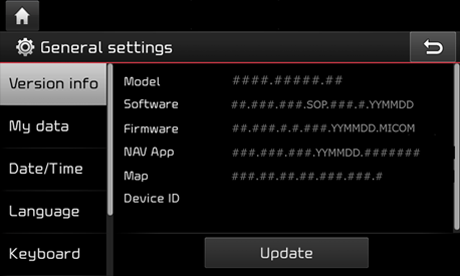
Sélectionnez l'onglet « Version info » dans l’écran Paramétrage général et « Update » pour procéder à la mise à jour
- USB Flash Drive
Élément Spécification Catégorie Image 
Type de USB recommandé

Type de USB non recommandé
- ※ Types de USB non recommandés : La stabilité peut être réduite lors de mises à jour longues en raison de l’usure des contacts.
- ※ Certains systèmes de navigation nécessitent l’utilisation d’un USB Type-C.
Recommandé Capacité 64GB Recommandé Système de fichiers exFAT
- ※ Si le système de fichiers est différent, le système de navigation peut ne pas reconnaître le support de stockage.
- ※ Si le PC le reconnaît comme un disque local plutôt qu’un disque amovible, la copie des fichiers via Navigation Updater peut ne pas se poursuivre.
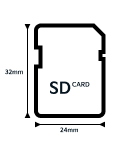
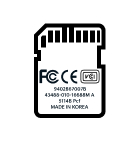
Recommandé - Carte SD
Élément Spécification Catégorie Image Recommandé Capacité 32GB (SDHC) Recommandé Système de fichiers FAT32
- ※ Si le système de fichiers est différent, le système de navigation peut ne pas reconnaître le support de stockage.
Recommandé Classe de vitesse UHS-I (10MB/s ~) Recommandé