інфотейнмент-систему Посібник користувача
 Встановіть завантажений файл.
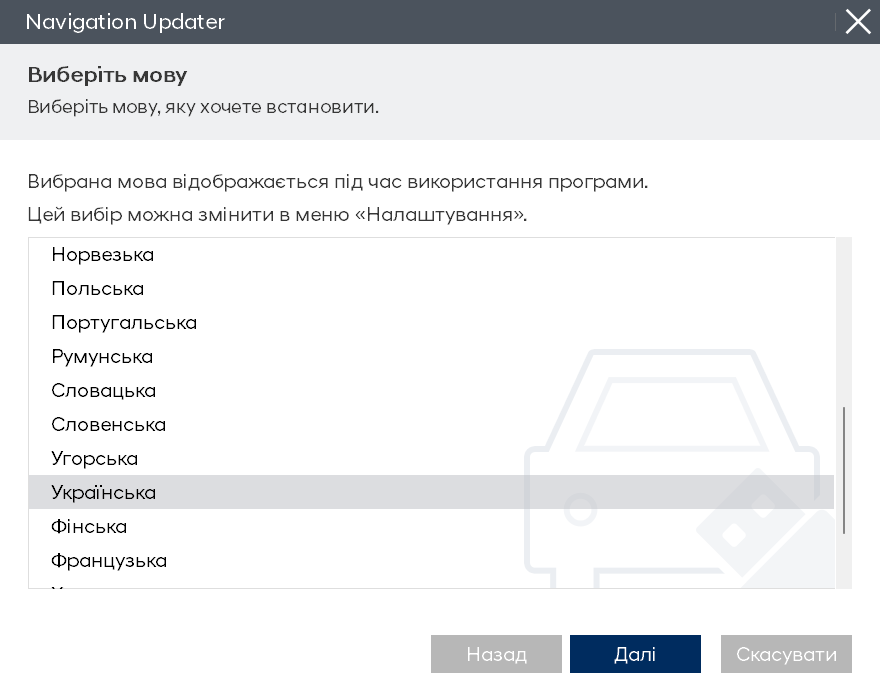 Оберіть мову, яку ви хочете використовувати в програмі, а потім натисніть кнопку «Далі».
 Коли програма буде готова до встановлення, ознайомтеся з умовами ліцензійної угоди та правами на використання програмного забезпечення для оновлення навігації, поставте галочку підтвердження та згоди, а потім натисніть кнопку «Далі».
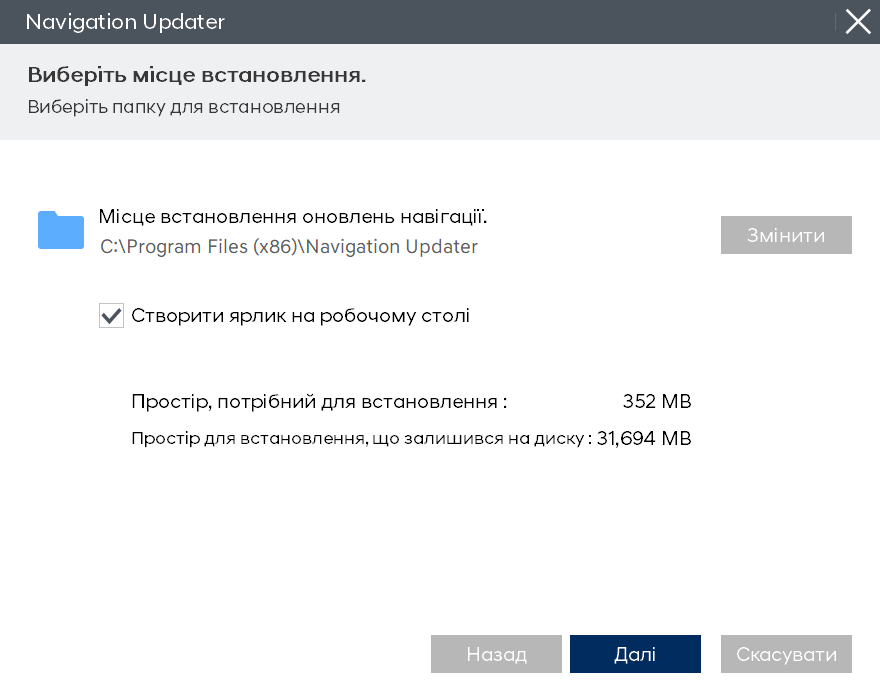 Оберіть місце встановлення програми та натисніть кнопку «Далі», щоб продовжити встановлення.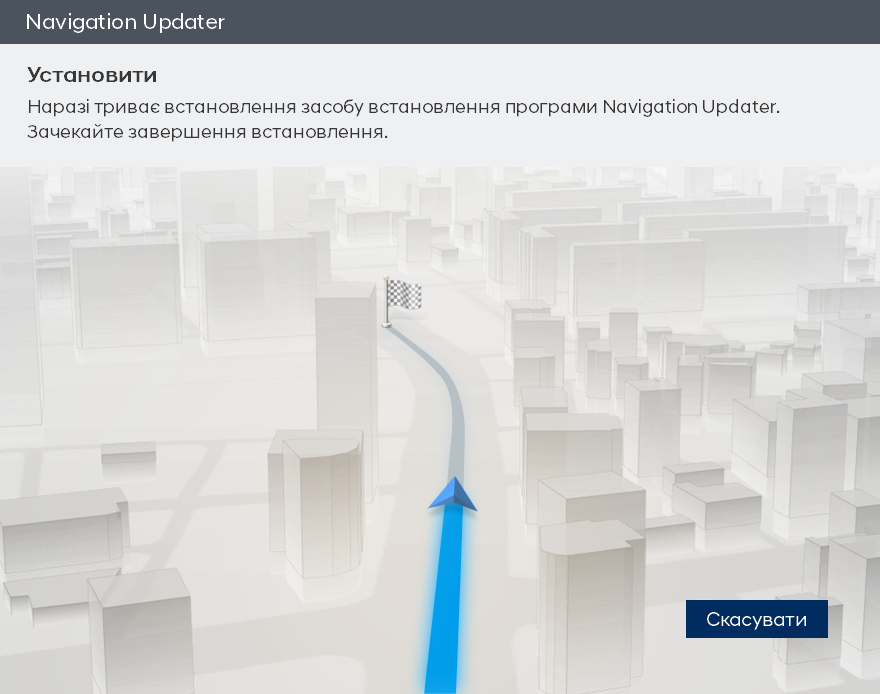
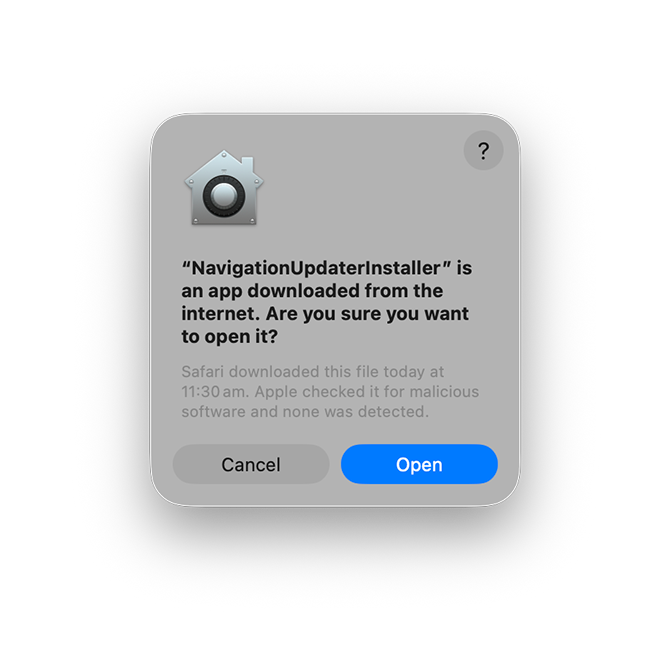 Натисніть кнопку «Відкрити».
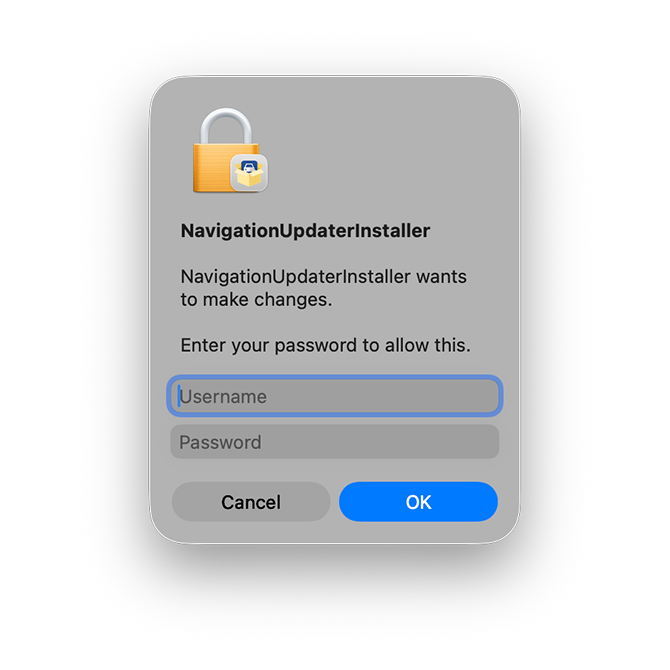 Авторизуйте програму для внесення відповідних змін, ввівши ім'я користувача та пароль вашого комп'ютера Apple.
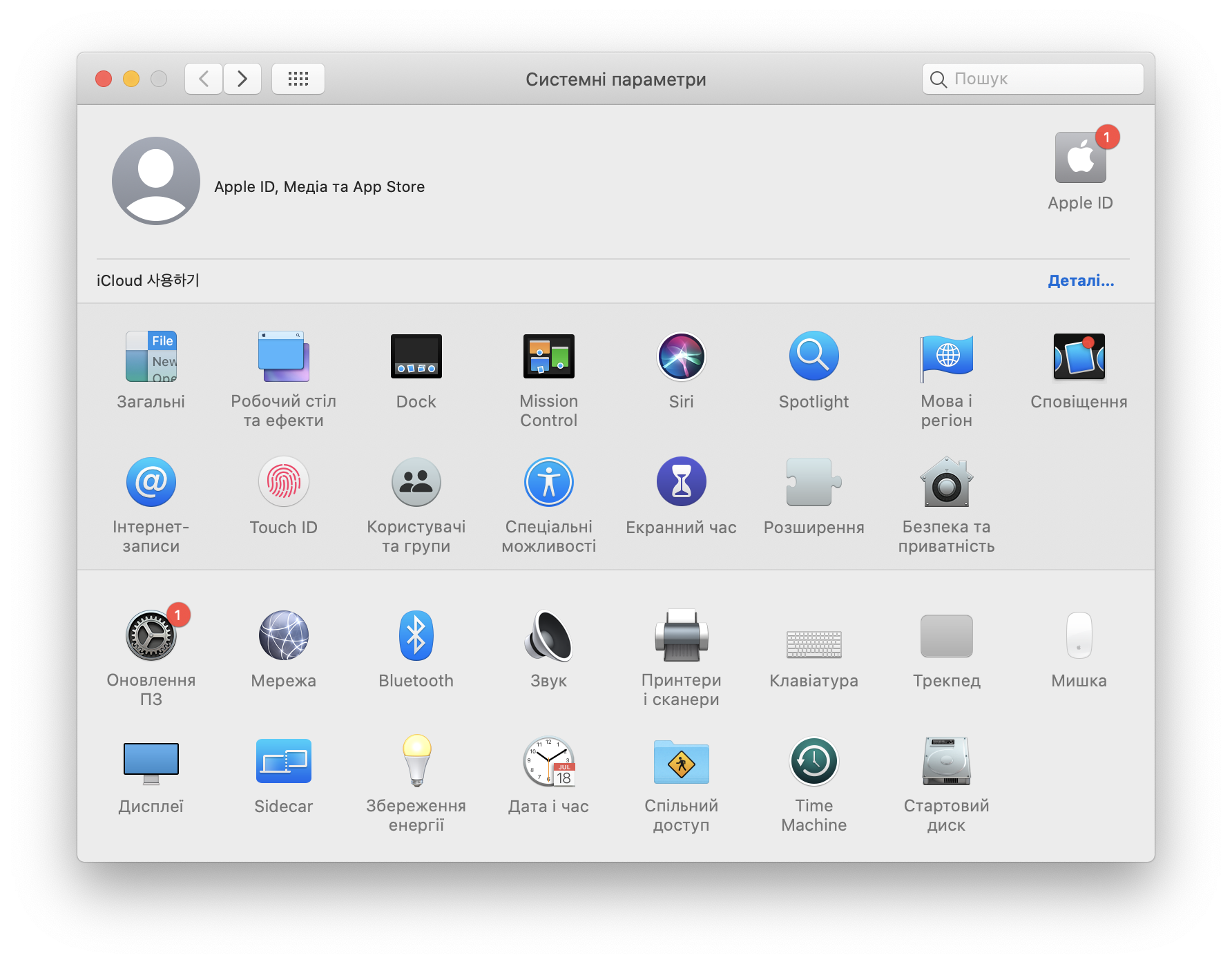 Перейдіть до Системних налаштувань > [Security & Privacy] та натисніть на цей пункт.
 У розділі [Security & Privacy] > [General] > [Allow apps downloaded from], натисніть кнопку «Однаково відкрити».
 Натисніть кнопку «Відкрити».
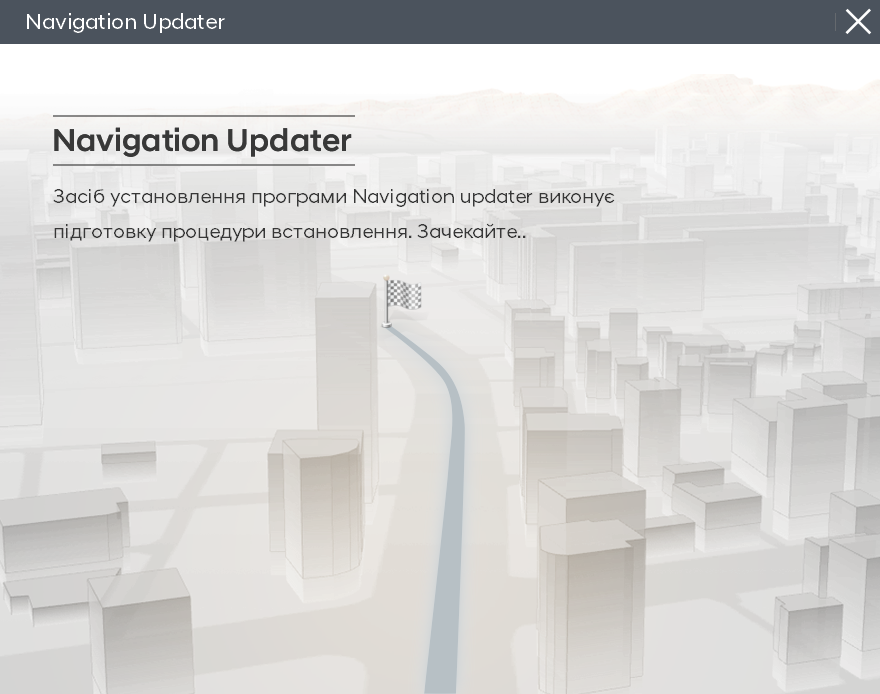 Встановіть завантажений файл.
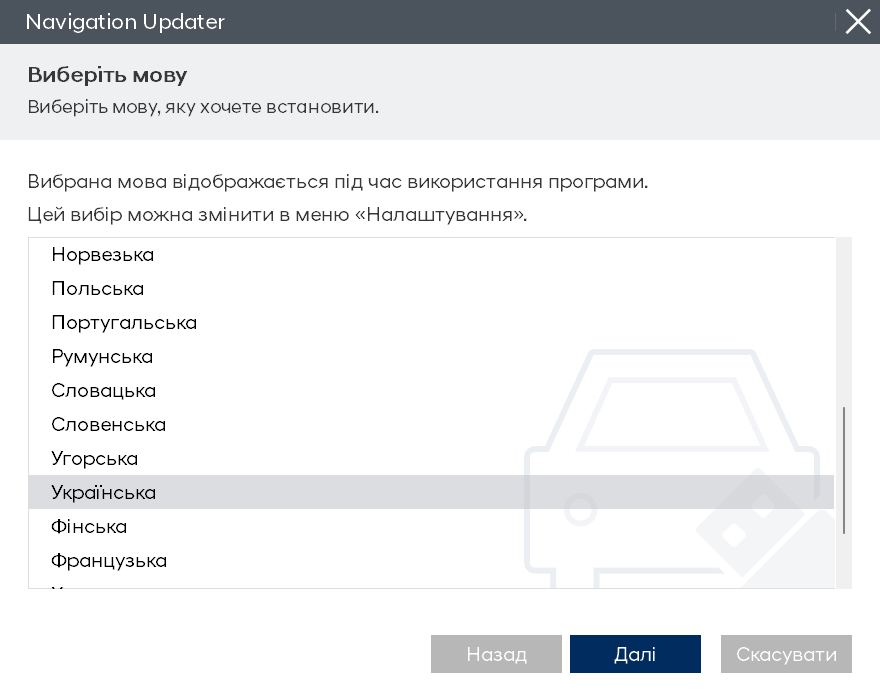 Оберіть мову, яку ви хочете використовувати в програмі, а потім натисніть кнопку «Далі».
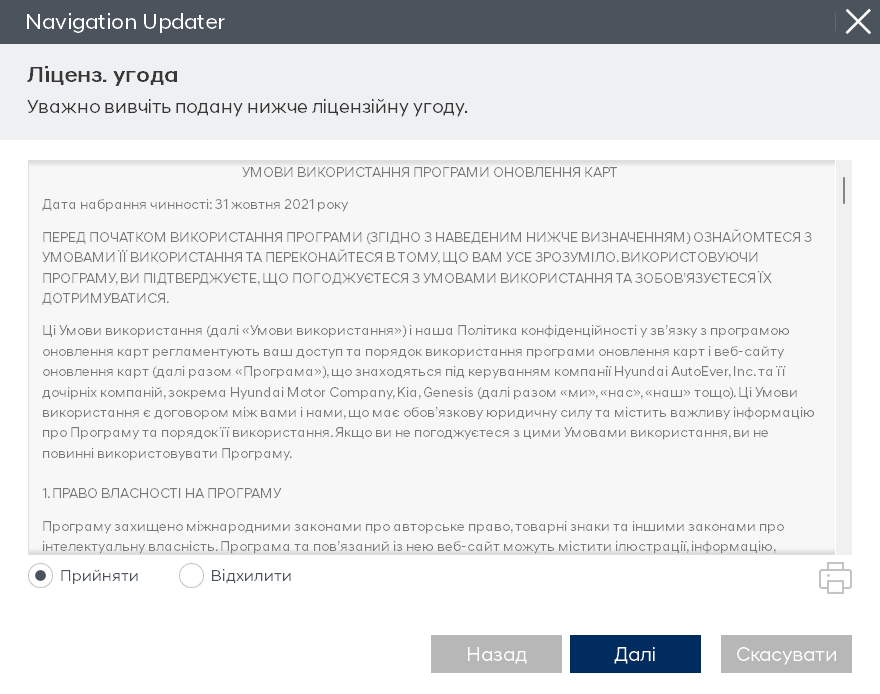 Коли програма буде готова до встановлення, ознайомтеся з умовами ліцензійної угоди та правами на використання програмного забезпечення для оновлення навігації, поставте галочку підтвердження та згоди, а потім натисніть кнопку «Далі».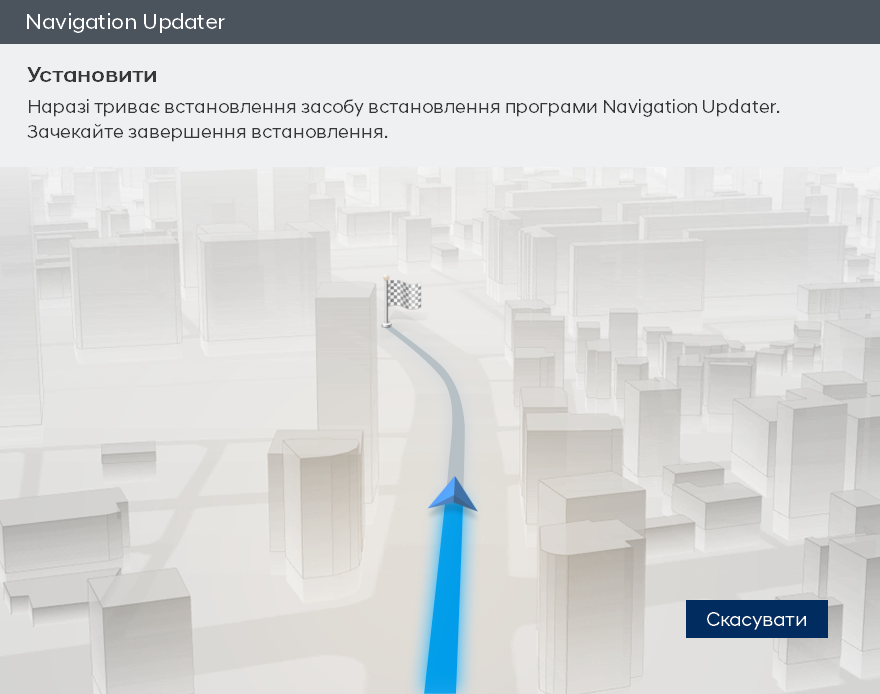
 Натисніть кнопку «Завершити», щоб завершити встановлення.
 Запустіть Navigation Updater.
- Використовуйте [Check for available software updates] на головному екрані, щоб знайти останнє програмне забезпечення для автомобіля.
- Ви знайшли свій автомобіль? Натисніть кнопку [Завантажити], щоб запустити встановлений Navigation Updater.
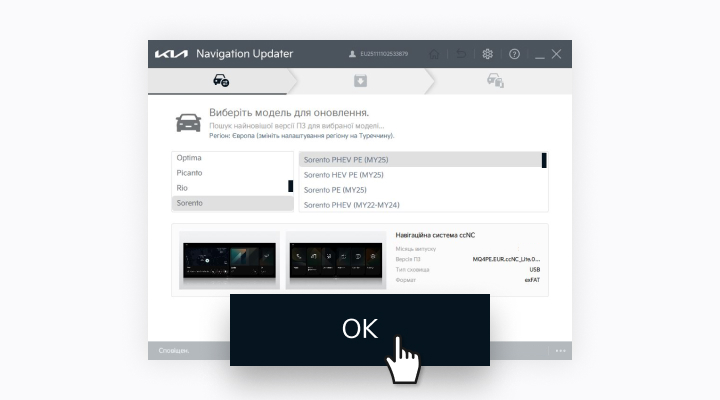
- Якщо ваш автомобіль вибрано, натисніть кнопку [OK]. Якщо вибрано неправильний елемент, натисніть кнопку завантаження на вебсторінці ще раз.
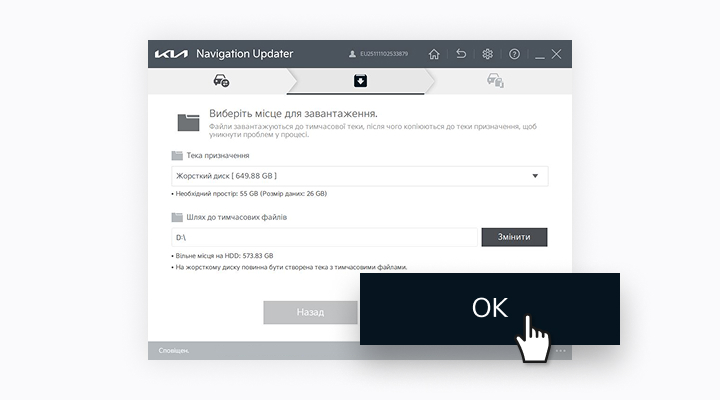
- Виберіть місце збереження, а потім натисніть кнопку [OK].
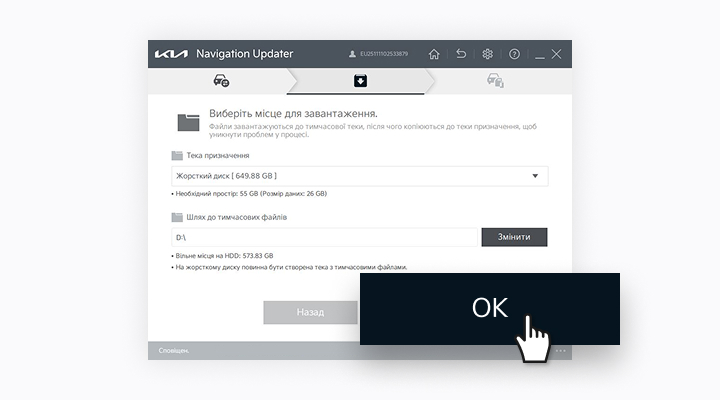
- Перевірте хід завантаження.
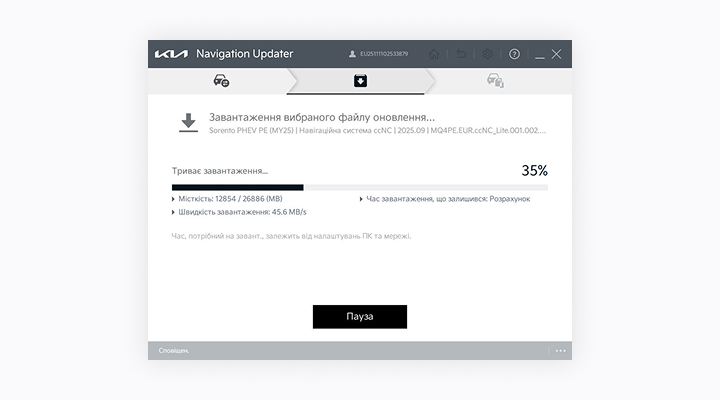
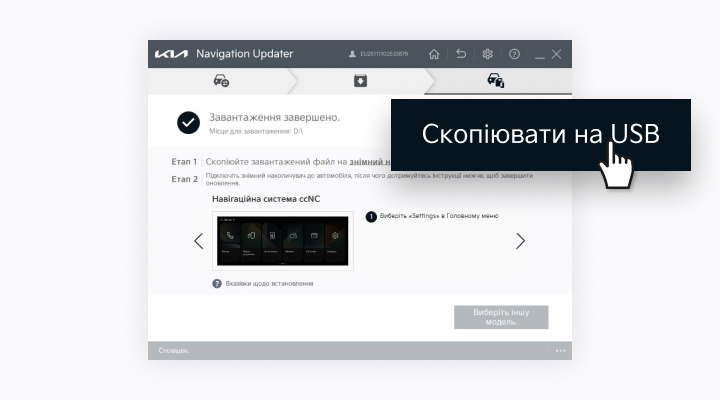
- Після завершення завантаження виберіть [USB] для перенесення файлів оновлення на знімний носій.Якщо файли були завантажені безпосередньо на знімний носій, одразу переходьте до наступного кроку.
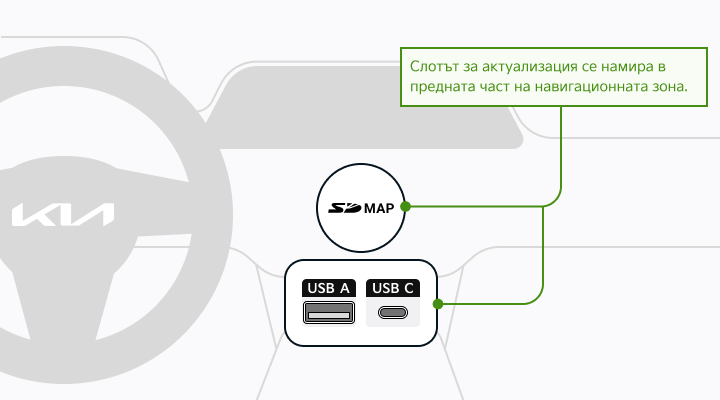
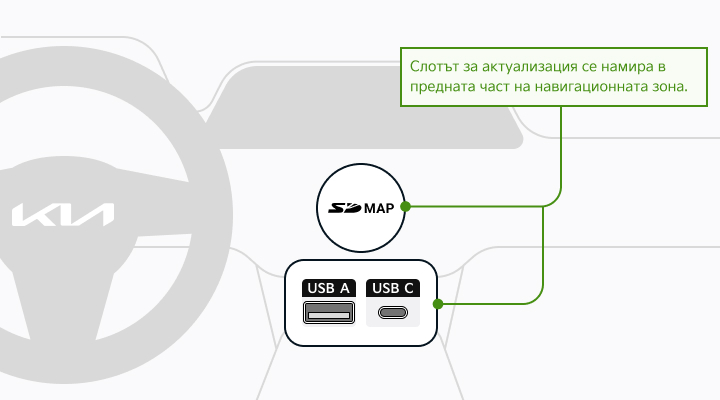
- Під'єднайте знімний носій (USB or SD Card) до автомобіля.
- З головного меню навігації перейдіть до вкладки [Settings] > [General] > [SW Info/Update] і потім виберіть [Update].
※ Важливі примітки щодо оновлень у транспортному засобі
1. Оновлення можна виконувати лише тоді, коли навігаційна система увімкнена.
- Увага: Якщо використовується заряд акумулятора автомобіля, перед початком оновлення переконайтеся, що він достатньо заряджений.
2. Якщо навігаційна система втрачає живлення або носій вилучається під час оновлення, вона може працювати некоректно.
- Навігаційна система також може вимкнутися, якщо запустити двигун під час оновлення, коли кнопка запалювання знаходиться в положенні УВІМК.
Standard-class Gen1 Navigation
Підключіть портативний пристрій (USB) до автомобіля і продовжите процес оновлення.Інструкції наведені нижче.

Підключіть USB і натисніть кнопку «OK», коли з'явиться екран оновлення
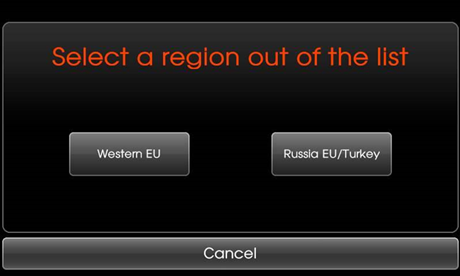
Виберіть карту, яку потрібно завантажити Детальну область можна перевірити на наступному кроці
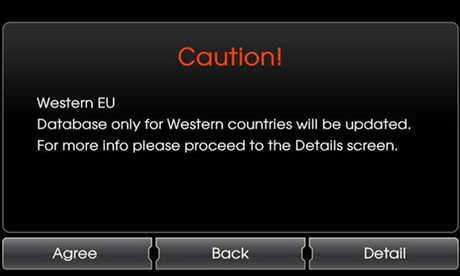
Виберіть кнопку «Detail» Потім перевірте, чи є країна, яку ви хочете завантажити, з покриття карти

Перевірте, чи є країна, яку ви хочете встановити. натисніть кнопку «Back»

Будь ласка, прочитайте застереження та натисніть кнопку «Agree»
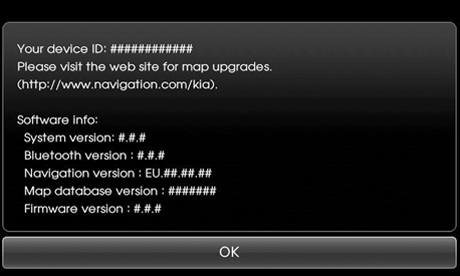
Будь ласка, перевірте версію після завершення оновлення
Standard-class Gen2 Navigation
Візьміть портативний пристрій (SD-карту) в свій автомобіль і продовжіть процес оновлення.Інструкції наведені нижче.
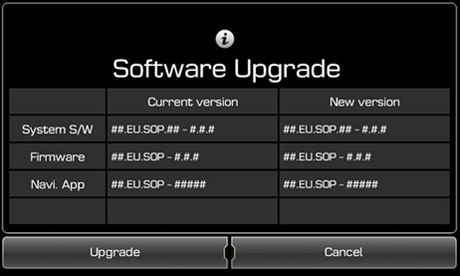
Після вставки SD-карти та перезавантаження відкриється екран Software Upgrade. Натисніть кнопку «Upgrade»
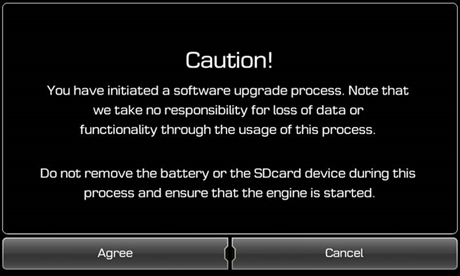
Будь ласка, прочитайте застереження та натисніть кнопку «Agree»

Натисніть кнопку «Restart System», коли оновлення завершиться, або зачекайте 10 секунд, і система перезапуститься через 10 секунд
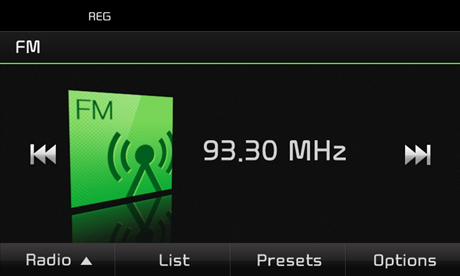
Оновлення завершено
Standard-class Gen4 Navigation
Візьміть портативний пристрій (SD-карту) в свій автомобіль і продовжіть процес оновлення.Інструкції наведені нижче.
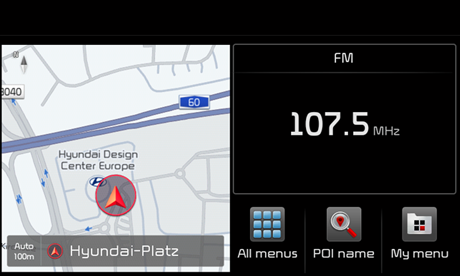
Виберіть «All menus» на головному екрані

Виберіть «Settings» на екрані «Усі меню»
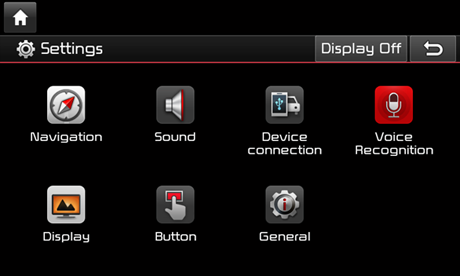
Виберіть «General» в меню Налаштувань

Виберіть «SW info», а потім «Update» на екрані загальних налаштувань, щоб продовжити оновлення
Standard-class Gen5 Navigation
Візьміть портативний пристрій (SD-карту) в свій автомобіль і продовжіть процес оновлення.Інструкції наведені нижче.
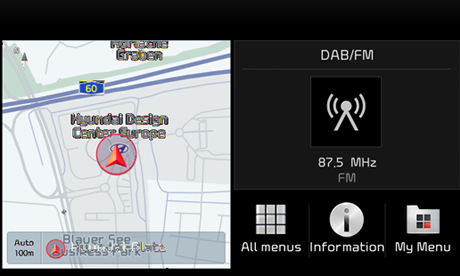
Виберіть «All menus» на головному екрані
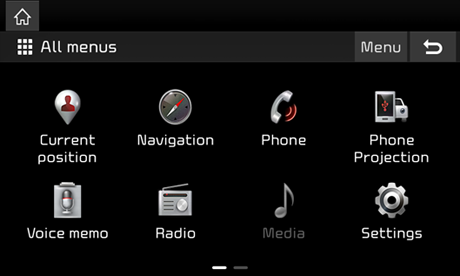
Виберіть «Settings» на екрані Усі меню
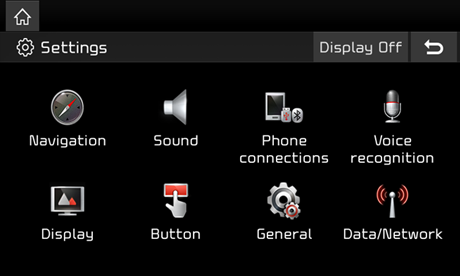
Виберіть «General» на екрані Встановити
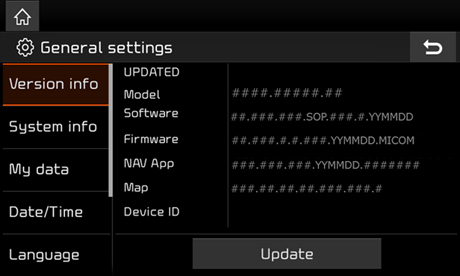
Виберіть «Version info» на екрані загальних налаштувань, а потім кнопку «Update», щоб продовжити оновлення
Standard-class Gen5W Navigation
Підключіть портативний пристрій (USB) до автомобіля і продовжите процес оновлення.Інструкції наведені нижче.
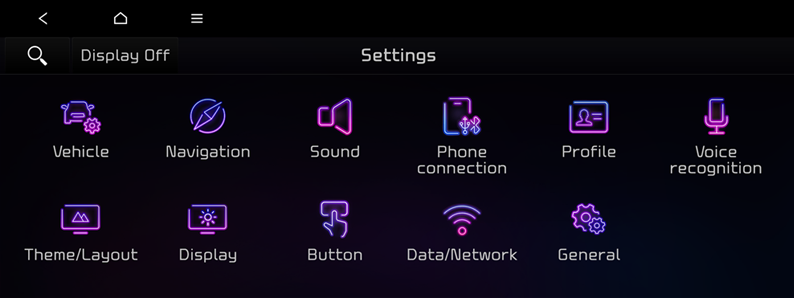
Виберіть «General» в Головному меню
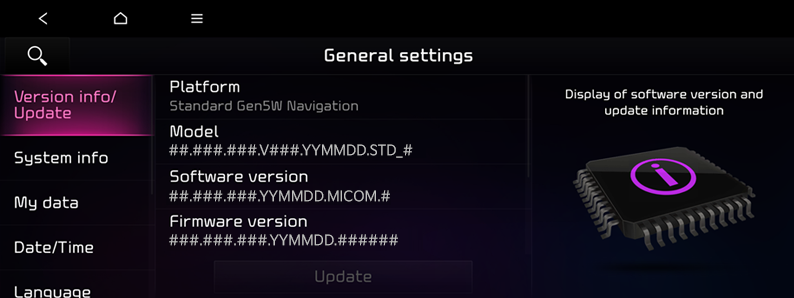
Виберіть «Version info/Update» в меню Встановити

Виберіть «Version info/Update» на екрані загальних налаштувань, а потім кнопку «Update», щоб продовжити оновлення
Standard-class Gen5W Navigation(8 Inch)
Підключіть портативний пристрій (USB) до автомобіля і продовжите процес оновлення.Інструкції наведені нижче.
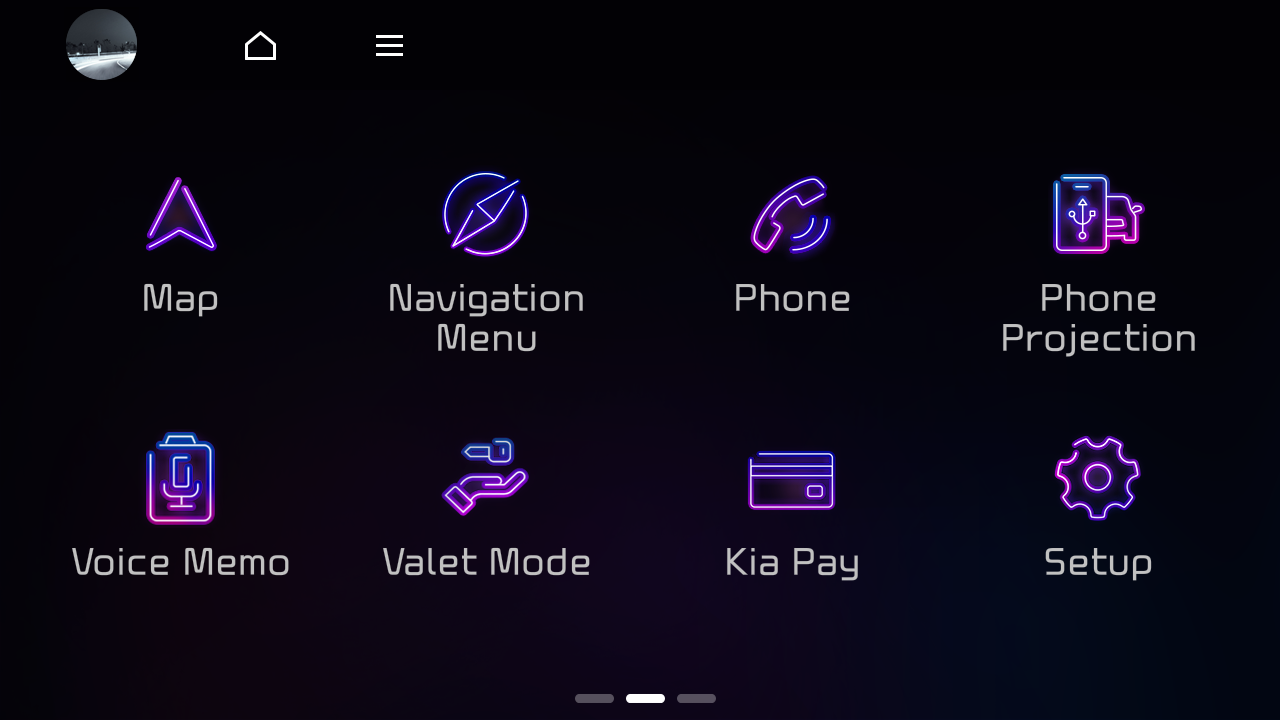
Виберіть «Setup» в Головному меню
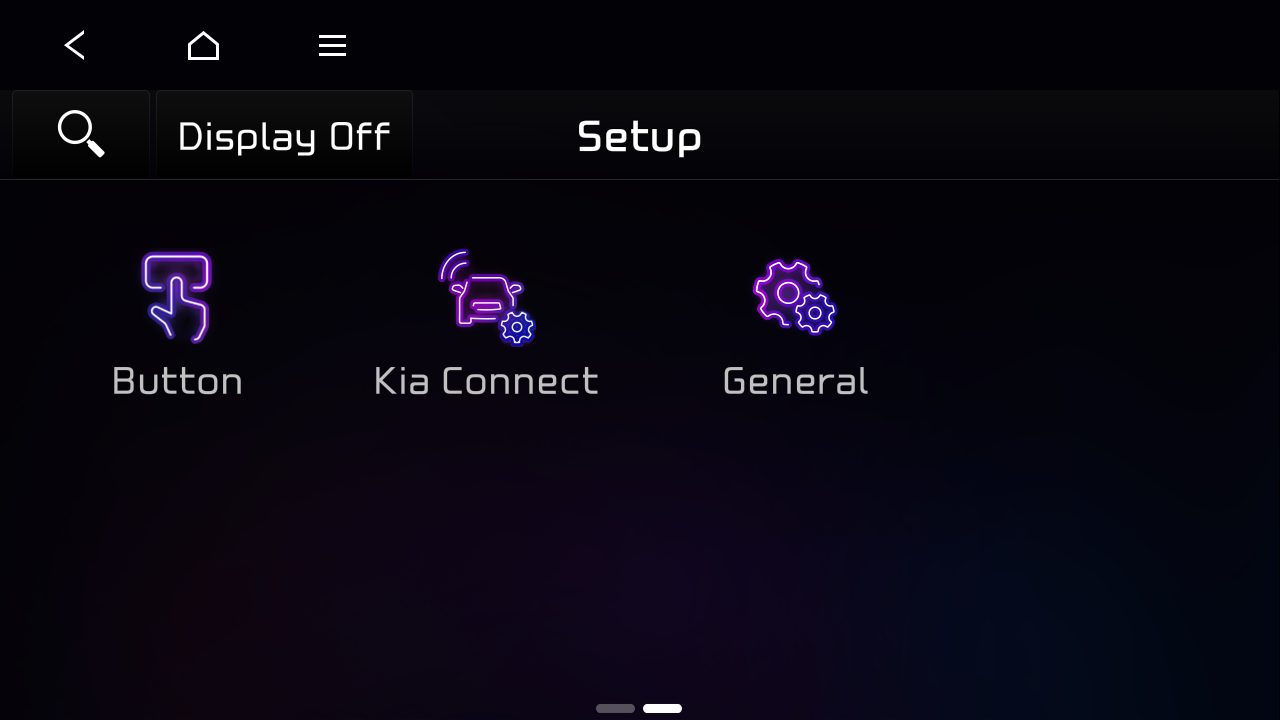
Виберіть «General» в меню Встановити

Виберіть «SW Info/Update» на екрані загальних налаштувань, а потім кнопку «Update», щоб продовжити оновлення
Standard-class Gen5W Navigation(Jong-e)
Підключіть портативний пристрій (USB) до автомобіля і продовжите процес оновлення.Інструкції наведені нижче.
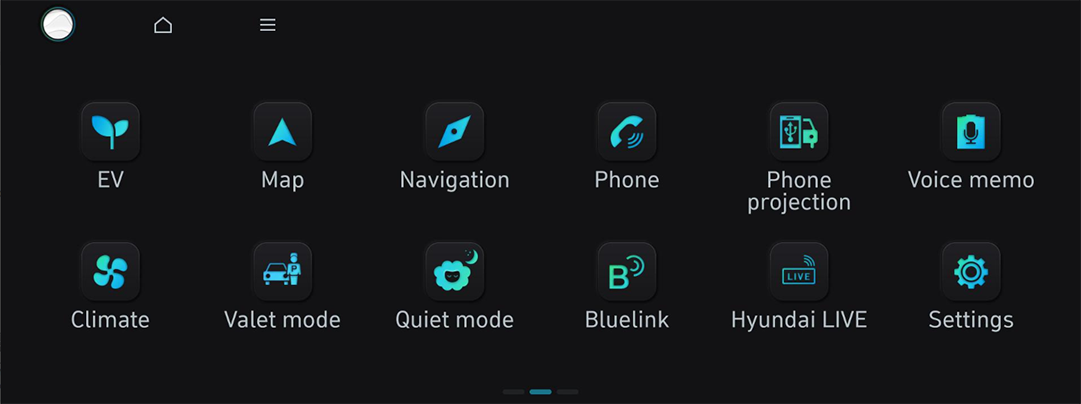
Виберіть «Settings» в Головному меню
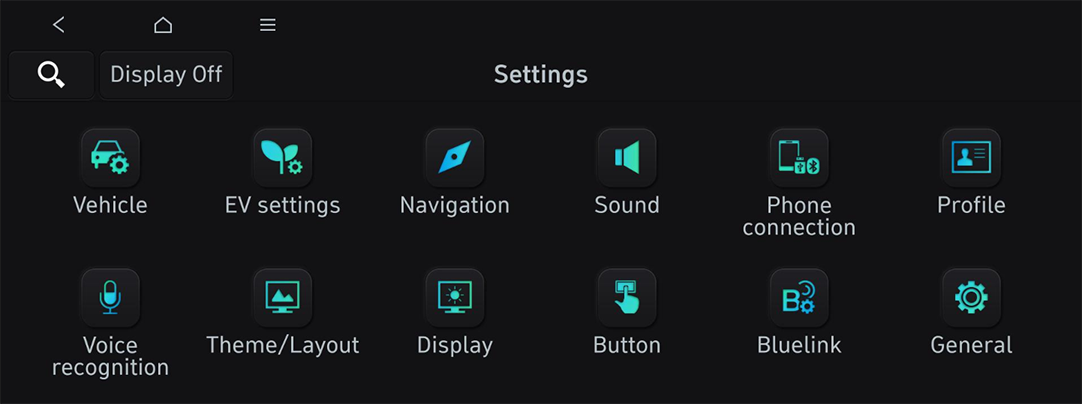
Виберіть «General» в меню Встановити
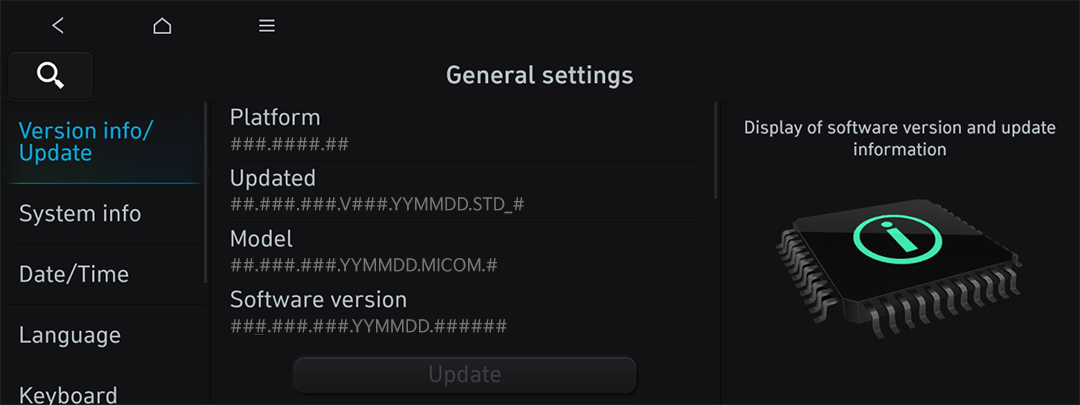
Виберіть «Version info/Update» на екрані загальних налаштувань, а потім кнопку «Update», щоб продовжити оновлення
ccNC Navigation
Підключіть портативний пристрій (USB) до автомобіля і продовжите процес оновлення.Інструкції наведені нижче.
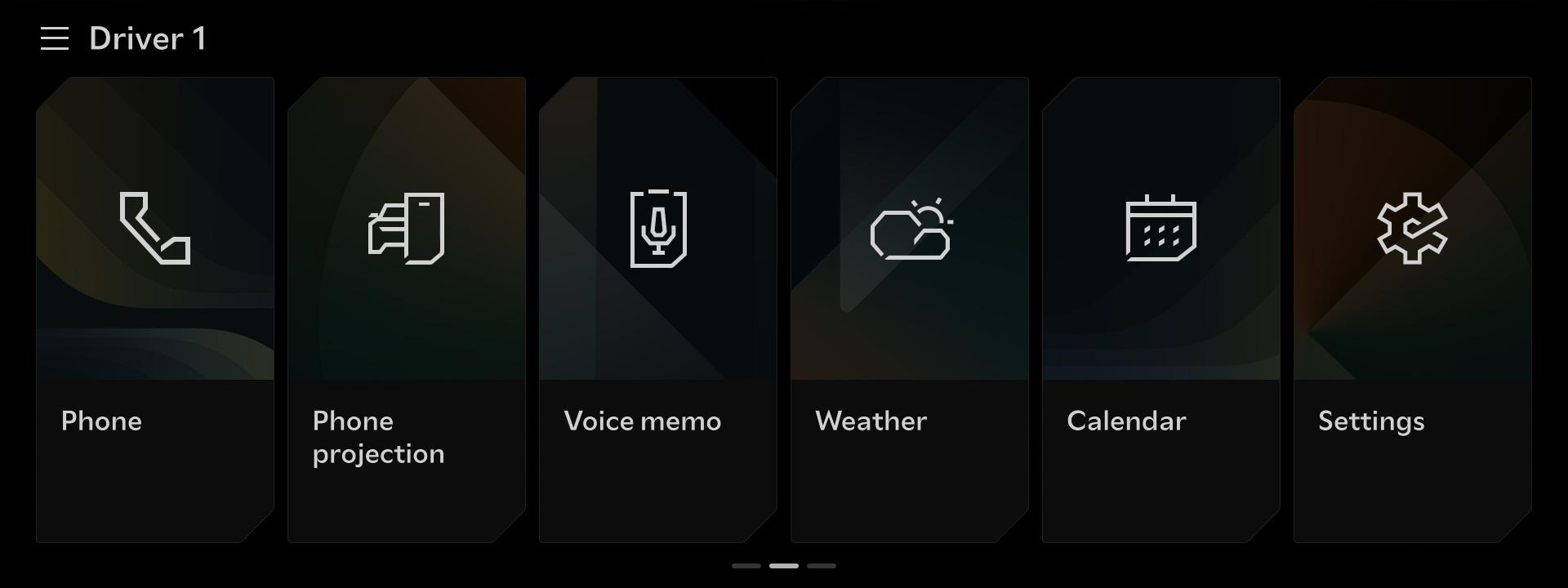
Виберіть «Settings» в Головному меню
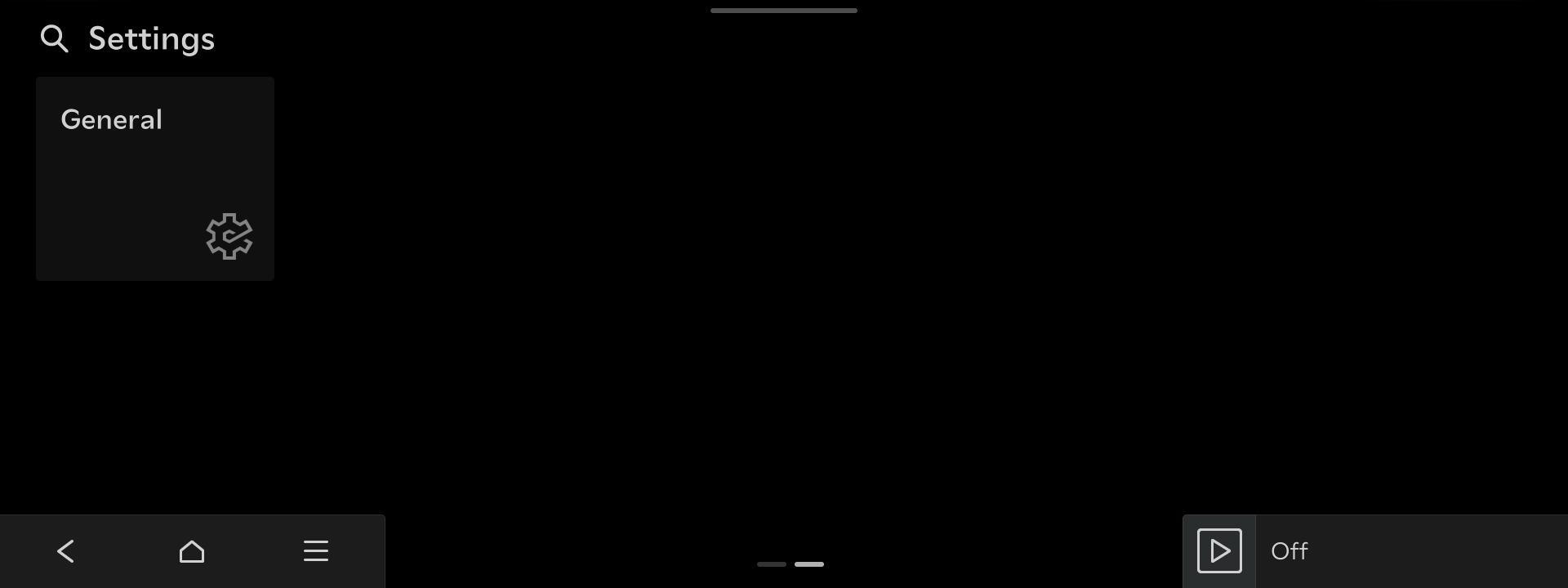
Виберіть «General» на екрані Settings

Виберіть «Software info/update» на екрані General, після чого торкніться кнопки «Update», щоб здійснити оновлення
Compact-class Gen5 Navigation
Візьміть портативний пристрій (SD-карту) в свій автомобіль і продовжіть процес оновлення.Інструкції наведені нижче.

Виберіть «All menus» на головному екрані

Виберіть «Settings» на екрані «All menus»

Виберіть «General» в меню Налаштувань
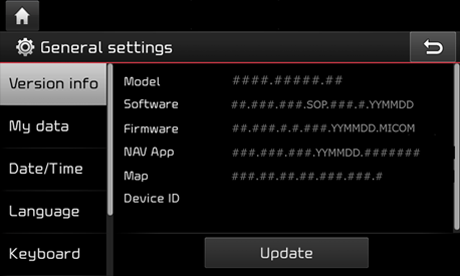
Виберіть «Version info», а потім «Update» на екрані загальних налаштувань, щоб продовжити оновлення
- USB Flash Drive
Елемент Специфікація Категорія Зображення 
Рекомендований тип USB

Нерекомендований тип USB
- ※ Нерекомендовані типи USB: Стабільність може бути низькою під час тривалих оновлень через зношування контактів.
- ※ Деякі навігаційні системи потребують використання USB Type-C.
Рекомендовано Ємність 64GB Рекомендовано Файлова система exFAT
- ※ Якщо файлова система відрізняється, навігаційна система може не розпізнати носій даних.
- ※ Якщо ПК розпізнає його як локальний диск, а не як знімний, копіювання файлів через Navigation Updater може не продовжитися.
Рекомендовано - Карта SD
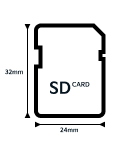
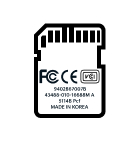
Елемент Специфікація Категорія Зображення Рекомендовано Ємність 32GB (SDHC) Рекомендовано Файлова система FAT32
- ※ Якщо файлова система відрізняється, навігаційна система може не розпізнати носій даних.
Рекомендовано Клас швидкості UHS-I (10MB/s ~) Рекомендовано