system Infotainment Instrukcja obsługi
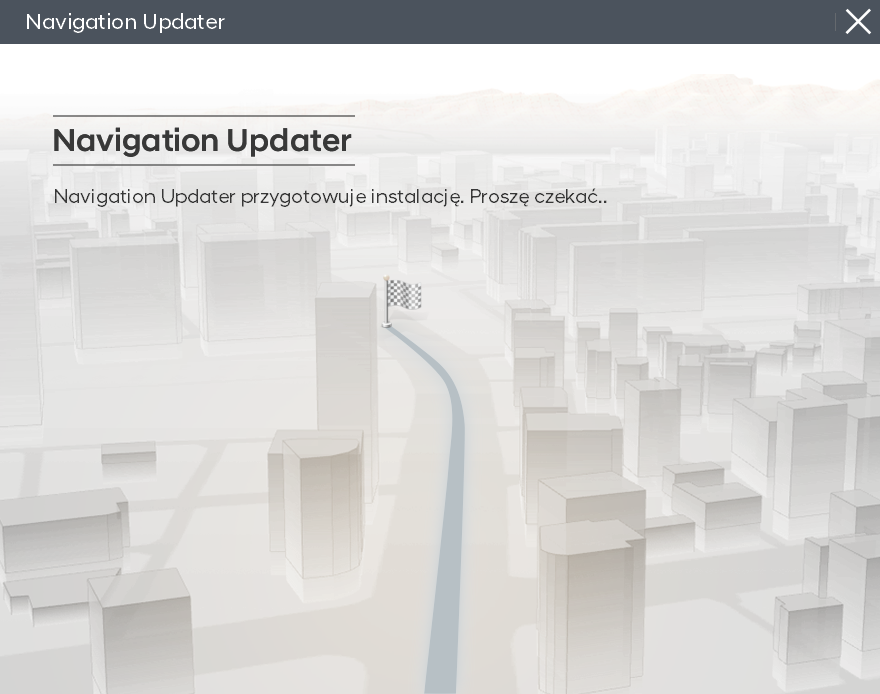 Zainstaluj pobrany plik.
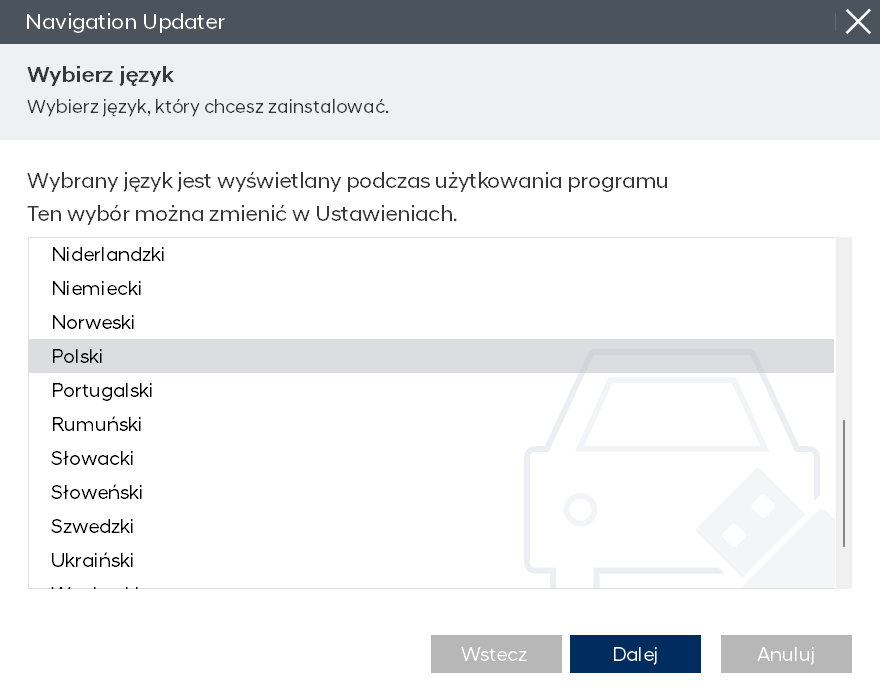 Wybierz język, w którym chcesz korzystać z programu, a następnie kliknij przycisk „Dalej”.
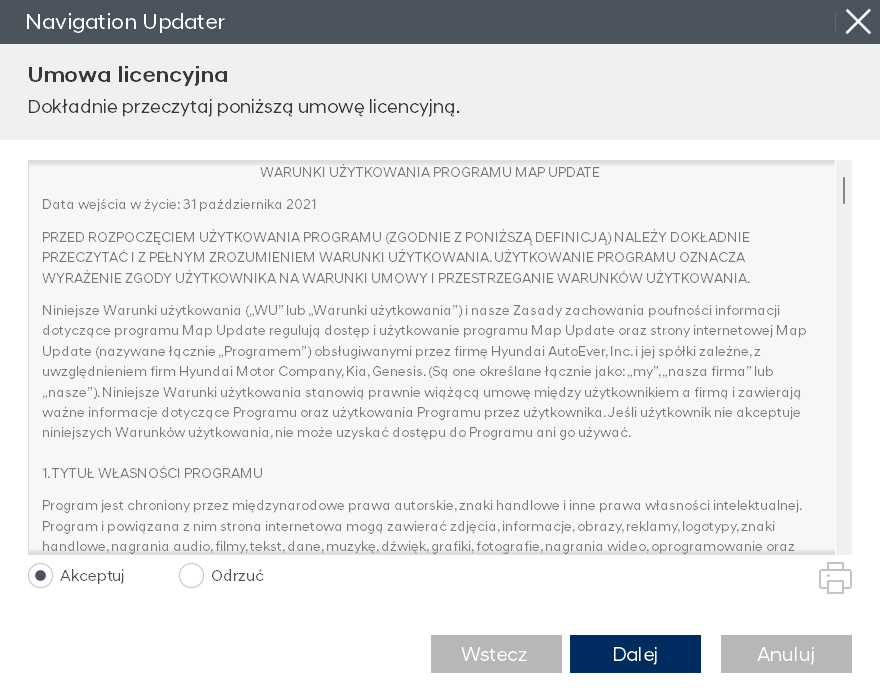 Po zakończeniu instalacji programu zapoznaj się z warunkami umowy licencyjnej i prawami użytkowania oprogramowania do aktualizacji nawigacji, zaznacz przycisk potwierdzenia i zgody, a następnie kliknij przycisk „Dalej”.
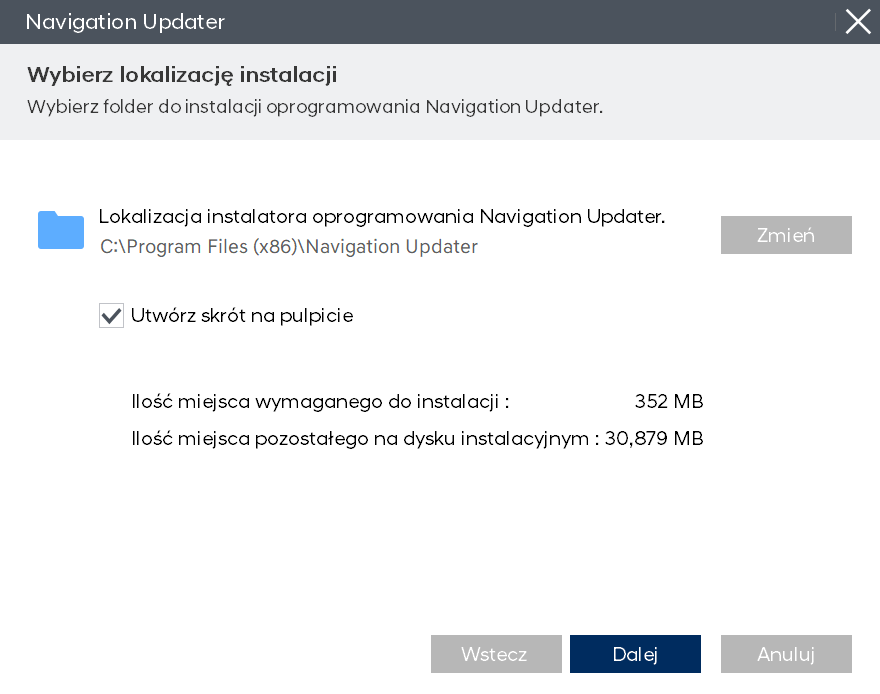 Wybierz lokalizację, w której program zostanie zainstalowany, a następnie kliknij przycisk „Dalej”, aby kontynuować instalację.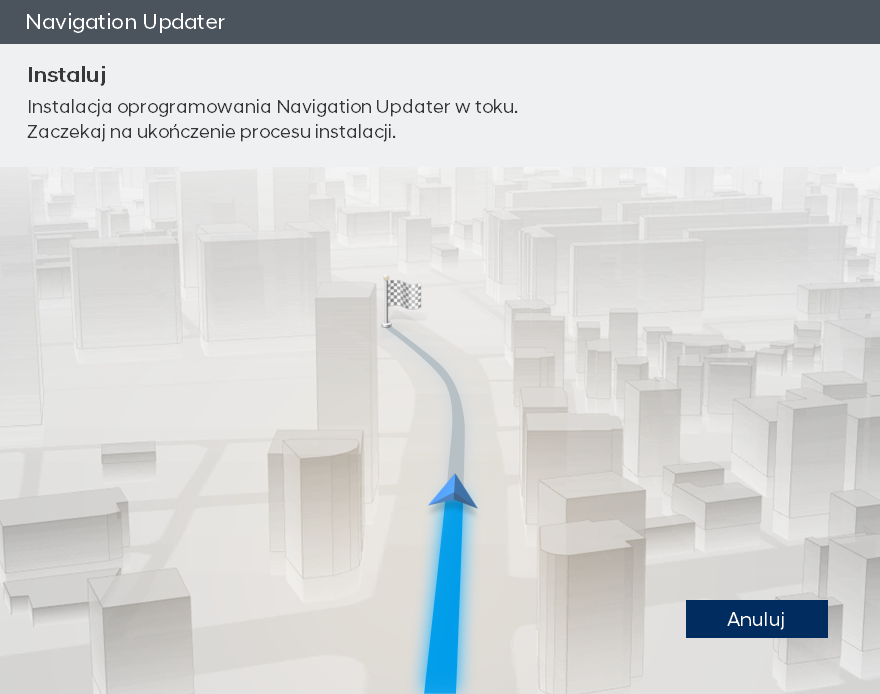
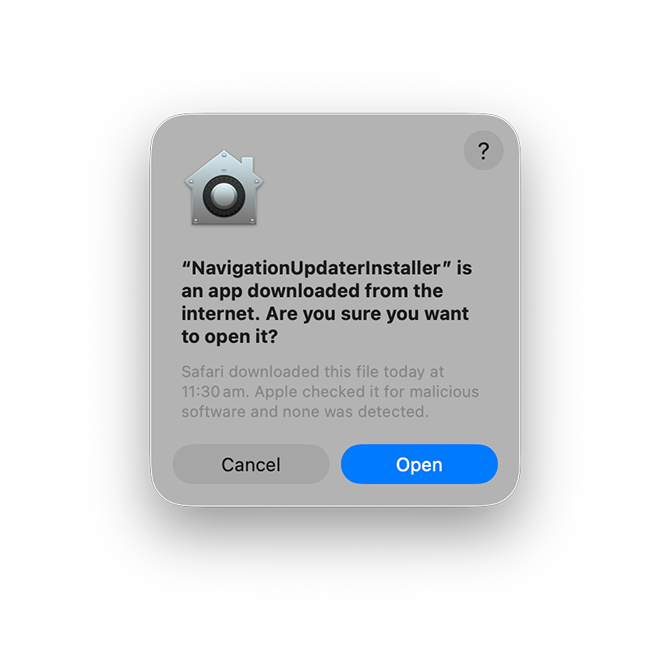 Kliknij przycisk „Otwórz”.
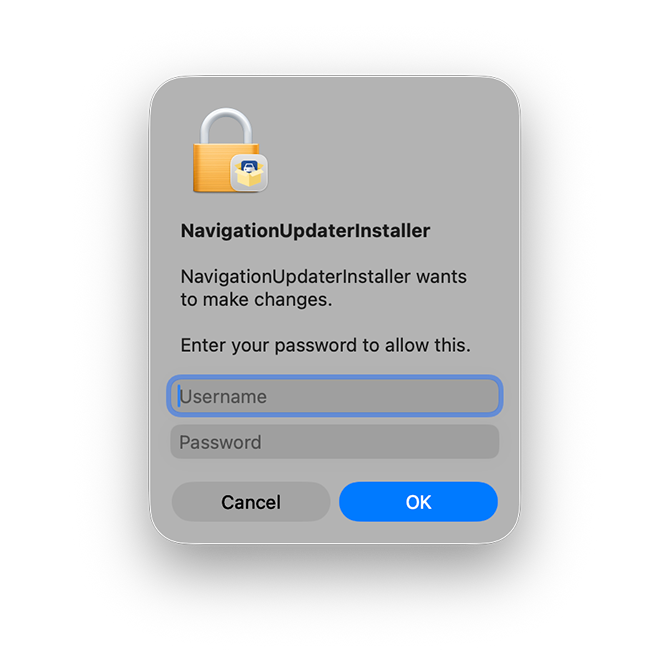 Zezwól aplikacji na wprowadzenie odpowiednich zmian, podając nazwę użytkownika i hasło komputera Apple.
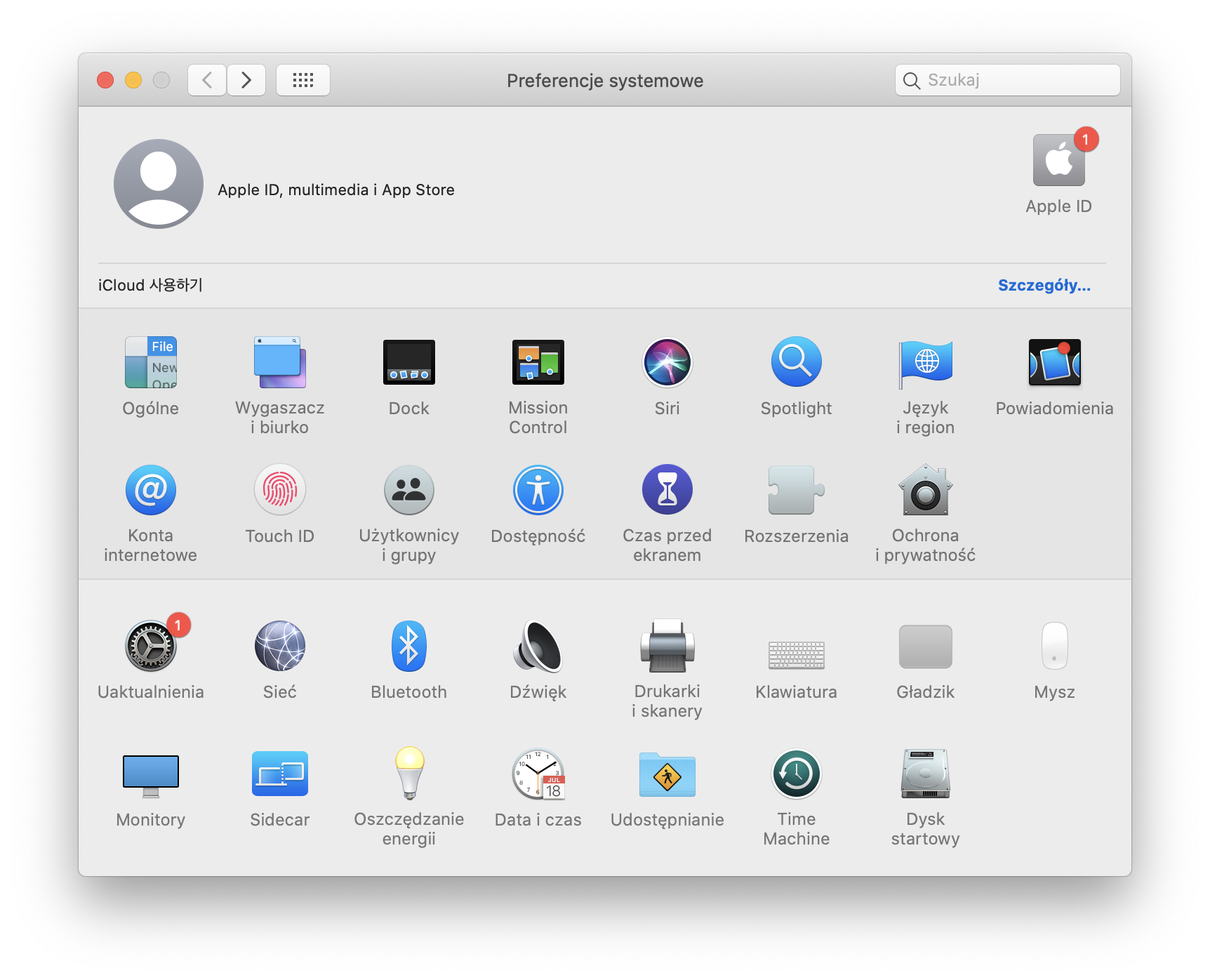 Przejdź do pozycji Preferencje systemowe > [Bezpieczeństwo i prywatność] i kliknij ją.
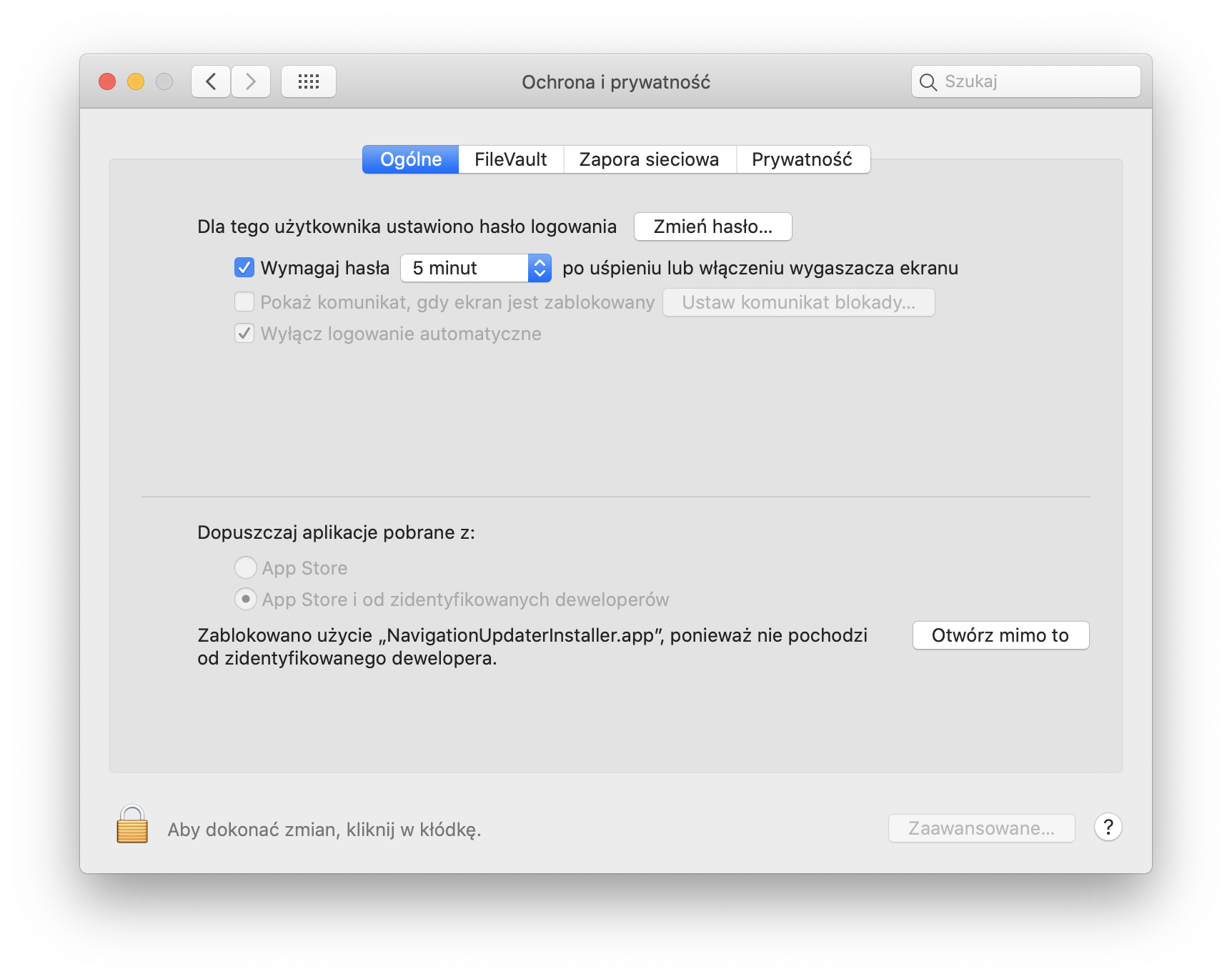 W pozycji [Bezpieczeństwo i prywatność] > [Ogólne] > [Zezwalaj na aplikacje pobrane z], kliknij przycisk „Otwórz mimo to”.
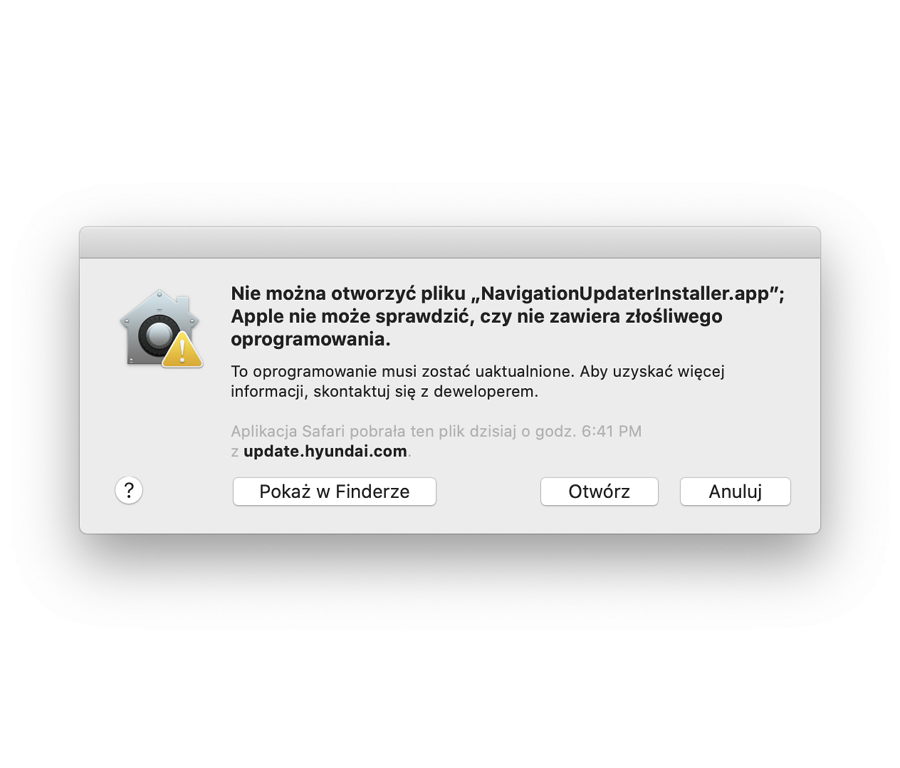 Kliknij przycisk „Otwórz”.
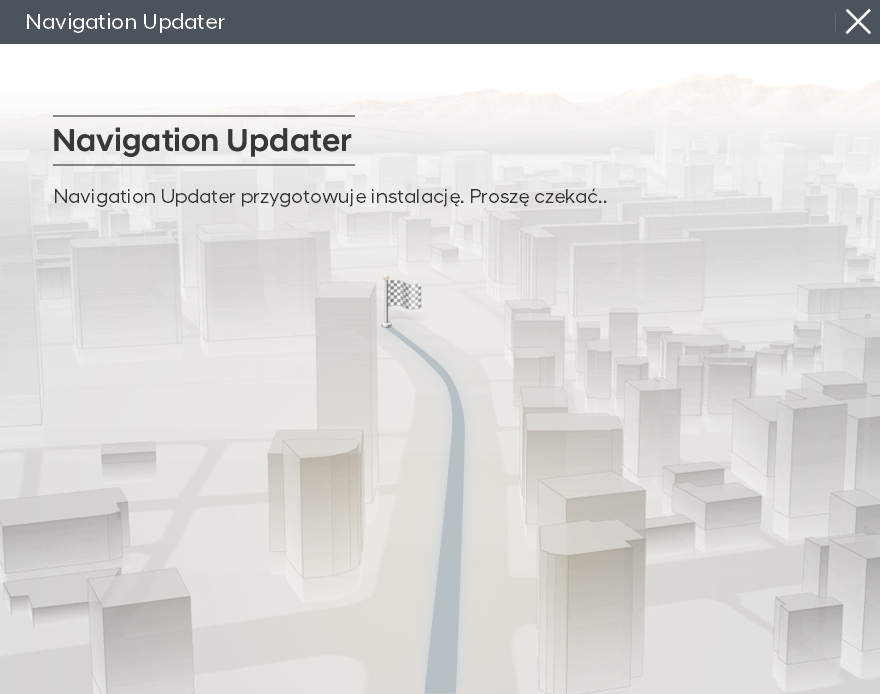 Zainstaluj pobrany plik.
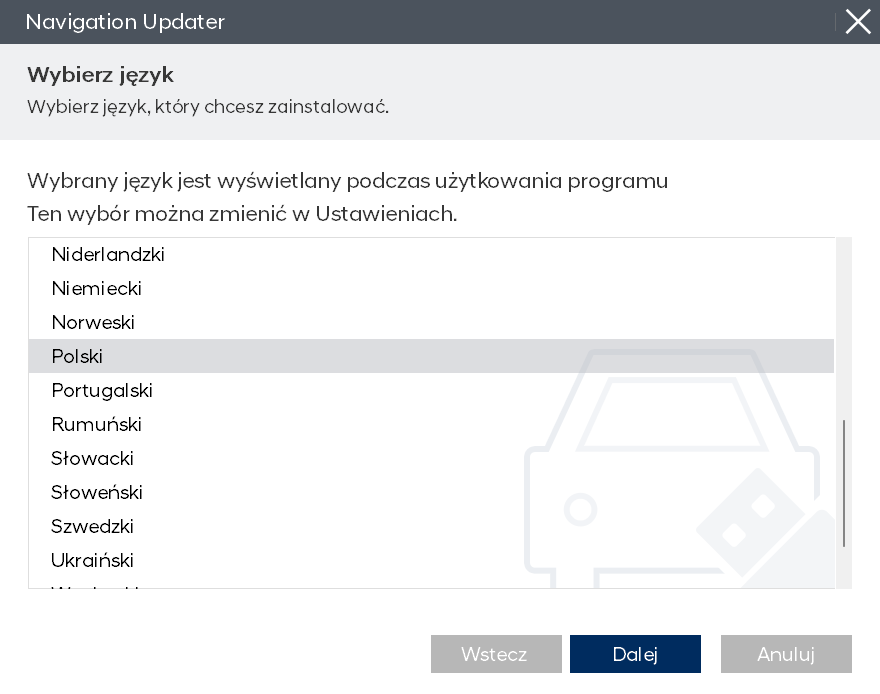 Wybierz język, w którym chcesz korzystać z programu, a następnie kliknij przycisk „Dalej”.
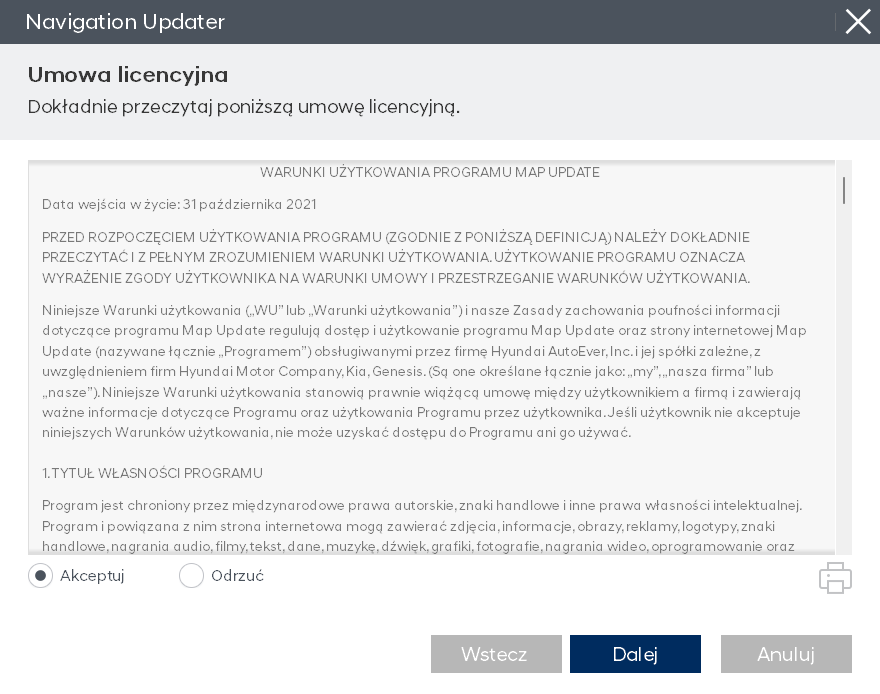 Po zakończeniu instalacji programu zapoznaj się z warunkami umowy licencyjnej i prawami użytkowania oprogramowania do aktualizacji nawigacji, zaznacz przycisk potwierdzenia i zgody, a następnie kliknij przycisk „Dalej”.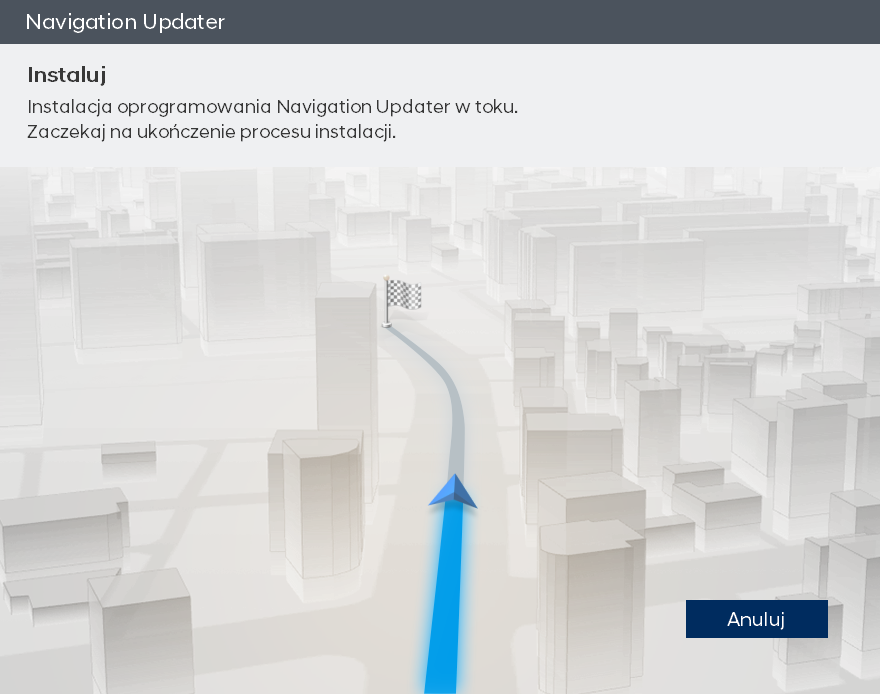
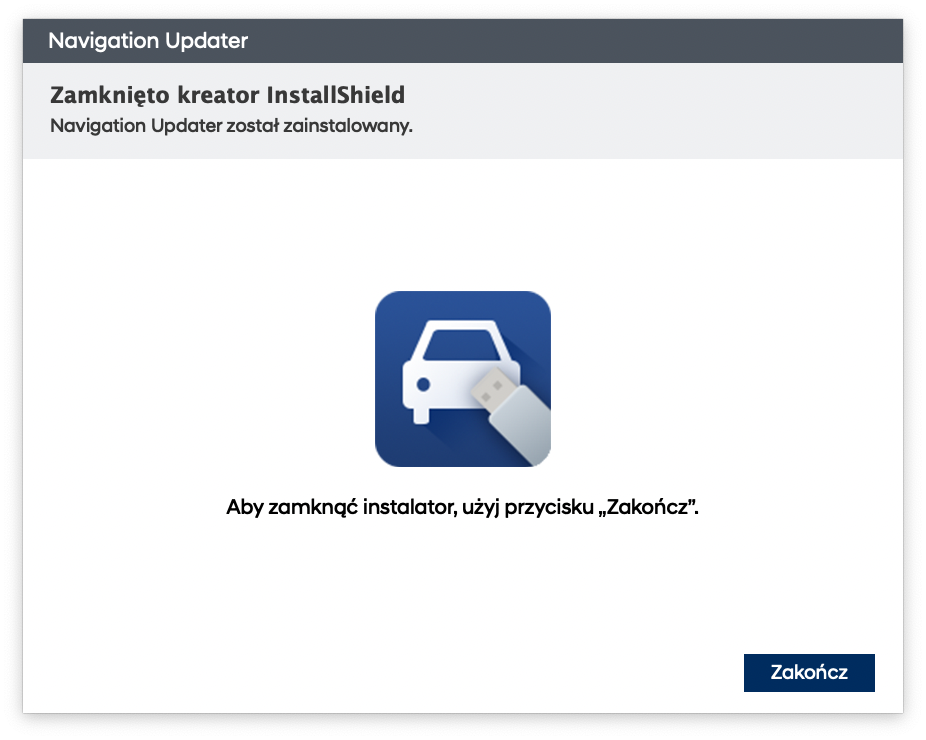 Kliknij przycisk „Zakończ”, aby zakończyć instalację.
 Uruchom Navigation Updater.
- Użyj opcji [Sprawdź dostępne aktualizacje oprogramowania] na ekranie głównym, aby znaleźć najnowsze oprogramowanie dla swojego pojazdu.
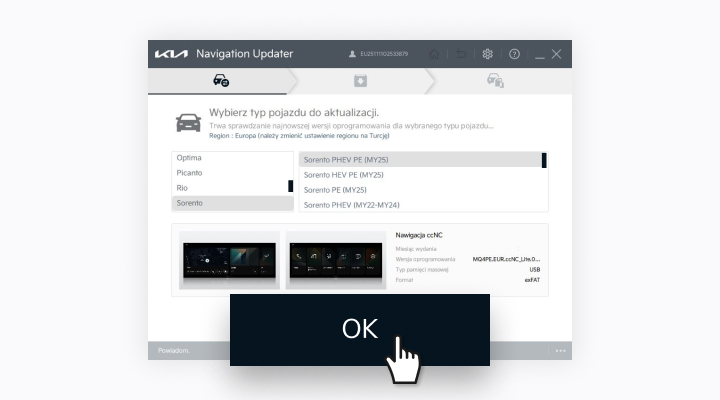
- Czy znalazłeś swój pojazd? Kliknij przycisk [Pobierz], aby uruchomić zainstalowany Navigation Updater.
- Jeśli Twój pojazd jest wybrany, kliknij przycisk [OK]. Jeśli wybrano nieprawidłowy element, kliknij ponownie przycisk pobierania na stronie internetowej.
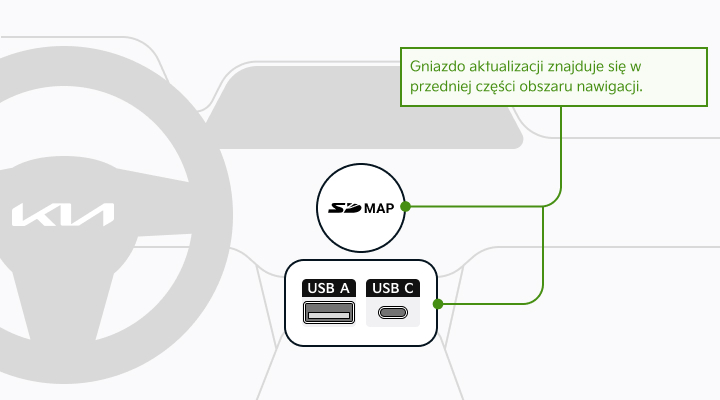
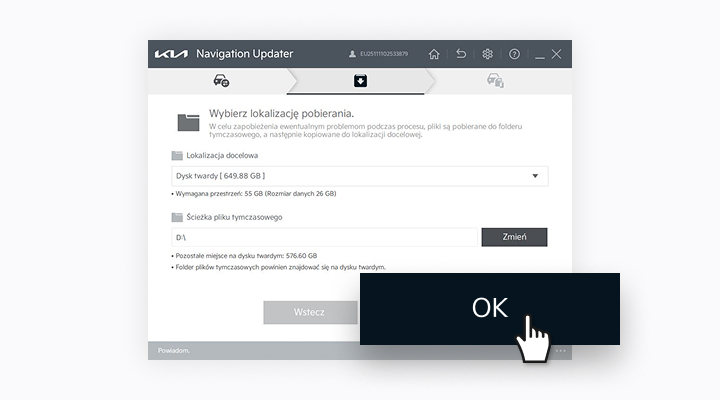
- Wybierz lokalizację zapisu, a następnie kliknij przycisk [OK].
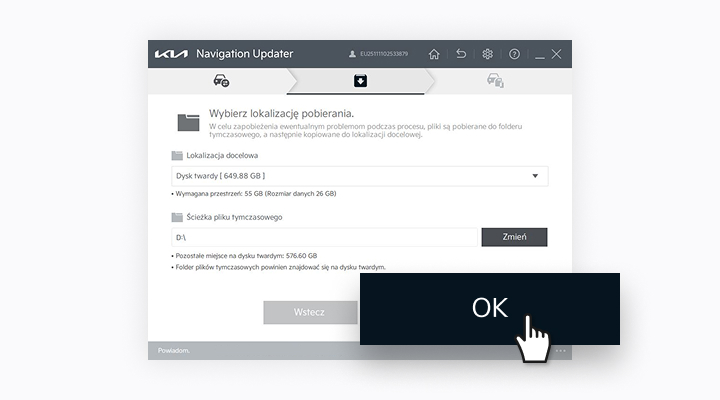
- Sprawdź postęp pobierania.
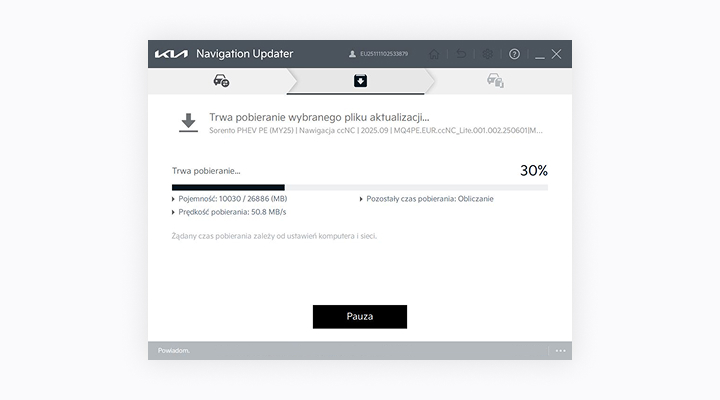
- Po zakończeniu pobierania wybierz opcję [USB], aby przenieść pliki aktualizacji na wymienny nośnik danych.Jeżeli pliki zostały pobrane bezpośrednio na wymienny nośnik danych, przejdź od razu do następnego kroku.
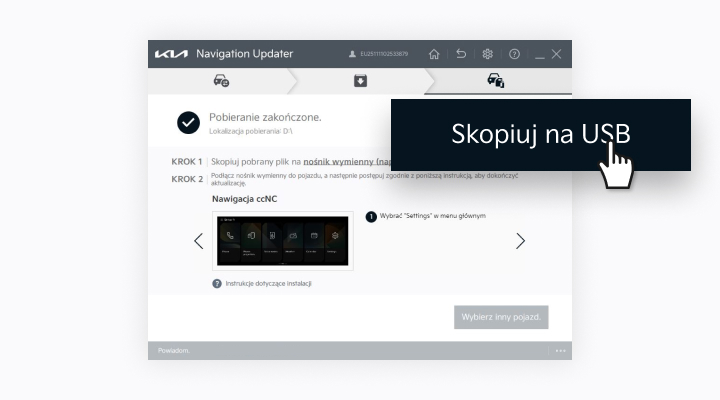
- Podłącz wymienny nośnik danych (USB or SD Card) do pojazdu.
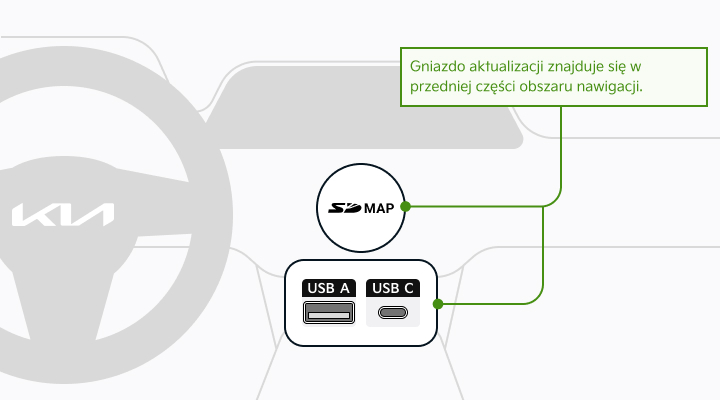
- W menu głównym systemu nawigacji przejdź do zakładki [Ustawienia] > [Ogólne] > [Informacje/ Aktualizacja oprogramowania], a następnie wybierz opcję [Aktualizacja].
※ Ważne uwagi dotyczące aktualizacji w pojeździe
1. Aktualizację można przeprowadzić tylko przy włączonym systemie nawigacji.
- Przestroga: W przypadku korzystania z zasilania akumulatorowego pojazdu przed przystąpieniem do aktualizacji upewnij się, że akumulator jest wystarczająco naładowany.
2. Jeśli system nawigacji utraci zasilanie lub nośnik zostanie usunięty podczas aktualizacji, może nie działać prawidłowo.
- System nawigacji może również wyłączyć się, jeżeli podczas aktualizacji silnik zostanie uruchomiony przy przycisku zapłonu w pozycji ON.
Standard-class Gen1 Navigation
Zabierz urządzenie przenośne (USB) do pojazdu i kontynuuj proces aktualizacji.Instrukcje znajdują się poniżej.

Podłącz urządzenie USB i wybierz przycisk „OK”, gdy pojawi się ekran aktualizacji
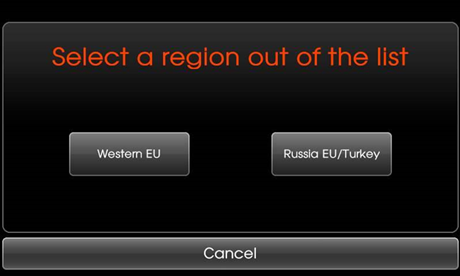
Wybierz mapę, którą chcesz pobrać Szczegółowy obszar można sprawdzić w następnym kroku
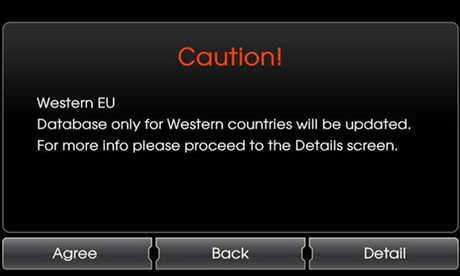
Wybierz przycisk "Detail" Następnie sprawdź, czy na obszarze mapy istnieje kraj, który chciałbyś pobrać

Po sprawdzeniu, czy istnieje kraj, który chcesz zainstalować, wybierz przycisk „Back”

Przeczytaj ostrzeżenia i wybierz przycisk „Agree”
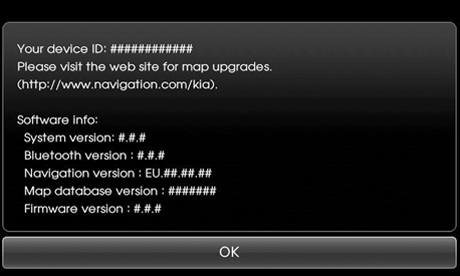
Po zakończeniu aktualizacji sprawdź wersję
Standard-class Gen2 Navigation
Zabierz urządzenie przenośne (kartę SD) do pojazdu i kontynuuj proces aktualizacji.Instrukcje znajdują się poniżej.
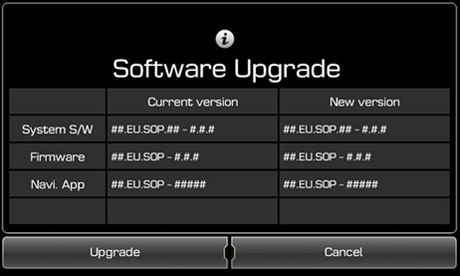
Po włożeniu karty SD i ponownym uruchomieniu pojawi się ekran Software Upgrade Kliknij przycisk „Upgrade”
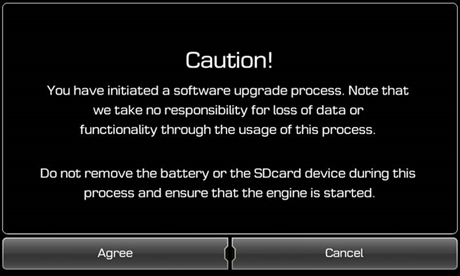
Przeczytaj ostrzeżenia i wybierz przycisk „Agree”

Po zakończeniu aktualizacji naciśnij przycisk „Restart System” lub zaczekaj 10 sekund, a system uruchomi się ponownie po upływie 10 sekund
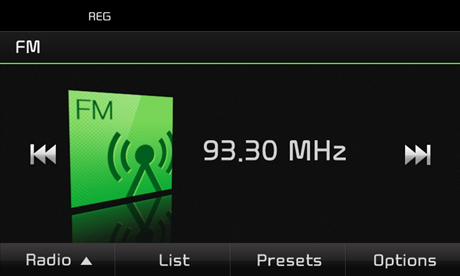
Aktualizacja została zakończona
Standard-class Gen4 Navigation
Zabierz urządzenie przenośne (kartę SD) do pojazdu i kontynuuj proces aktualizacji.Instrukcje znajdują się poniżej.
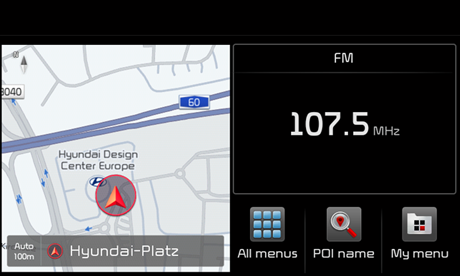
Wybierz opcję „All menus” na ekranie głównym

Wybierz opcję „Settings” na ekranie wszystkich menu
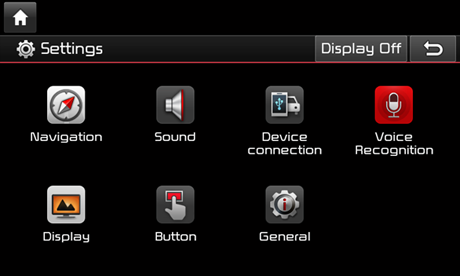
Wybierz opcję „General” na ekranie ustawień

Wybierz opcję „SW info”, a następnie „Update” na ekranie ustawień ogólnych, aby kontynuować aktualizację
Standard-class Gen5 Navigation
Zabierz urządzenie przenośne (kartę SD) do pojazdu i kontynuuj proces aktualizacji.Instrukcje znajdują się poniżej.
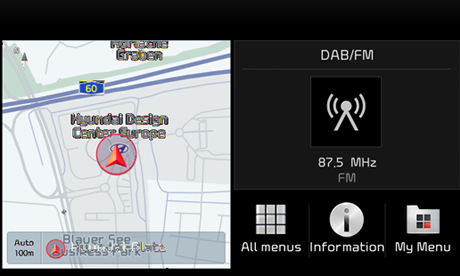
Wybierz opcję „All menus” na ekranie głównym
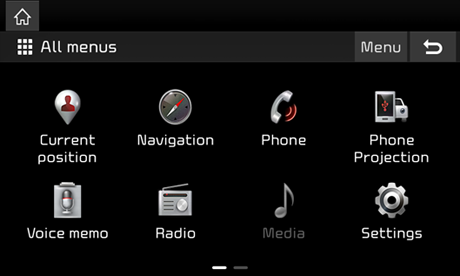
Wybierz opcję „Settings” na ekranie wszystkich menu
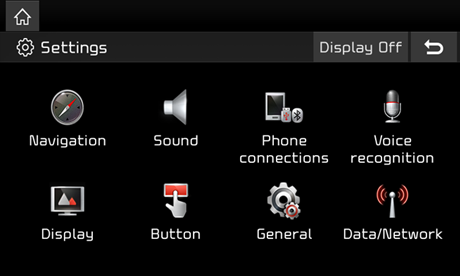
Wybierz opcję „General” na ekranie konfiguracji
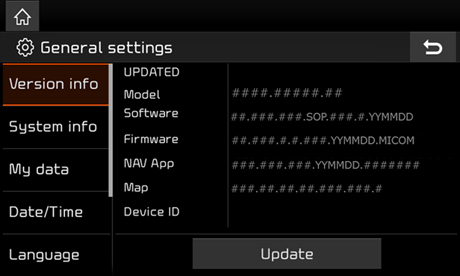
Wybierz opcję „Version info” na ekranie ustawień ogólnych, a następnie kliknij przycisk „Update”, aby kontynuować aktualizację
Standard-class Gen5W Navigation
Zabierz urządzenie przenośne (USB) do pojazdu i kontynuuj proces aktualizacji.Instrukcje znajdują się poniżej.
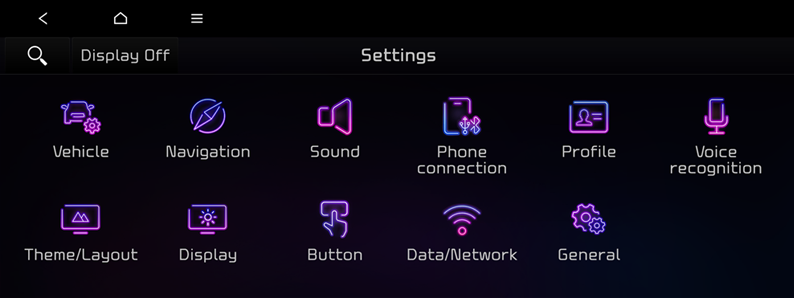
Wybierz opcję „General” w menu głównym
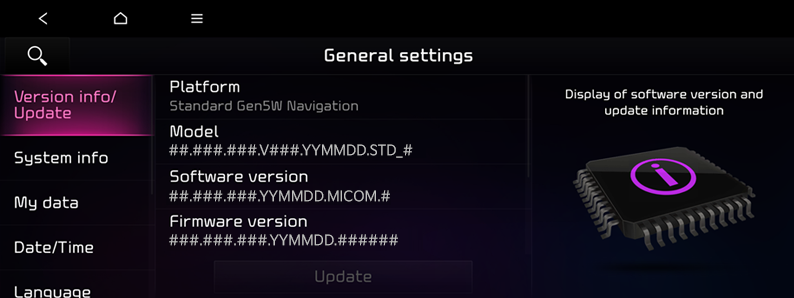
Wybierz opcję „Version info/Update” na ekranie konfiguracji

Wybierz opcję „Version info/Update” na ekranie ustawień ogólnych, a następnie kliknij przycisk „Update”, aby kontynuować aktualizację
Standard-class Gen5W Navigation(8 Inch)
Zabierz urządzenie przenośne (USB) do pojazdu i kontynuuj proces aktualizacji.Instrukcje znajdują się poniżej.
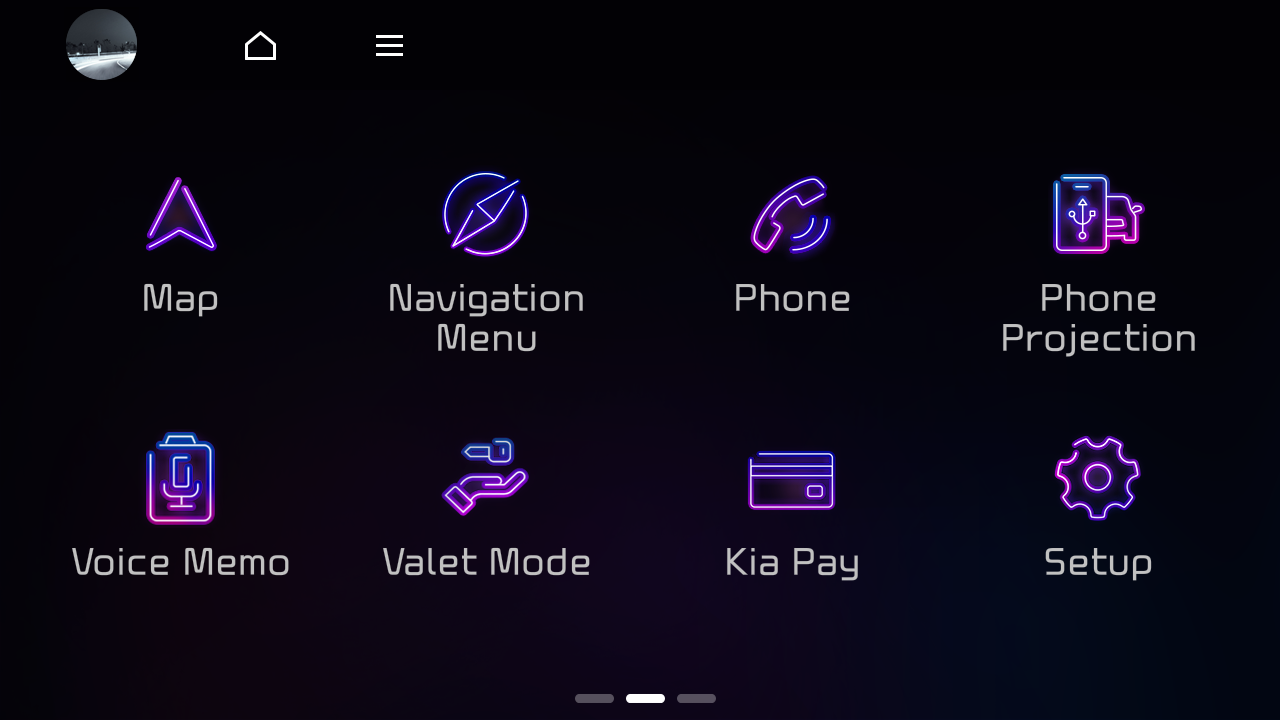
Wybierz opcję „Setup” w menu głównym
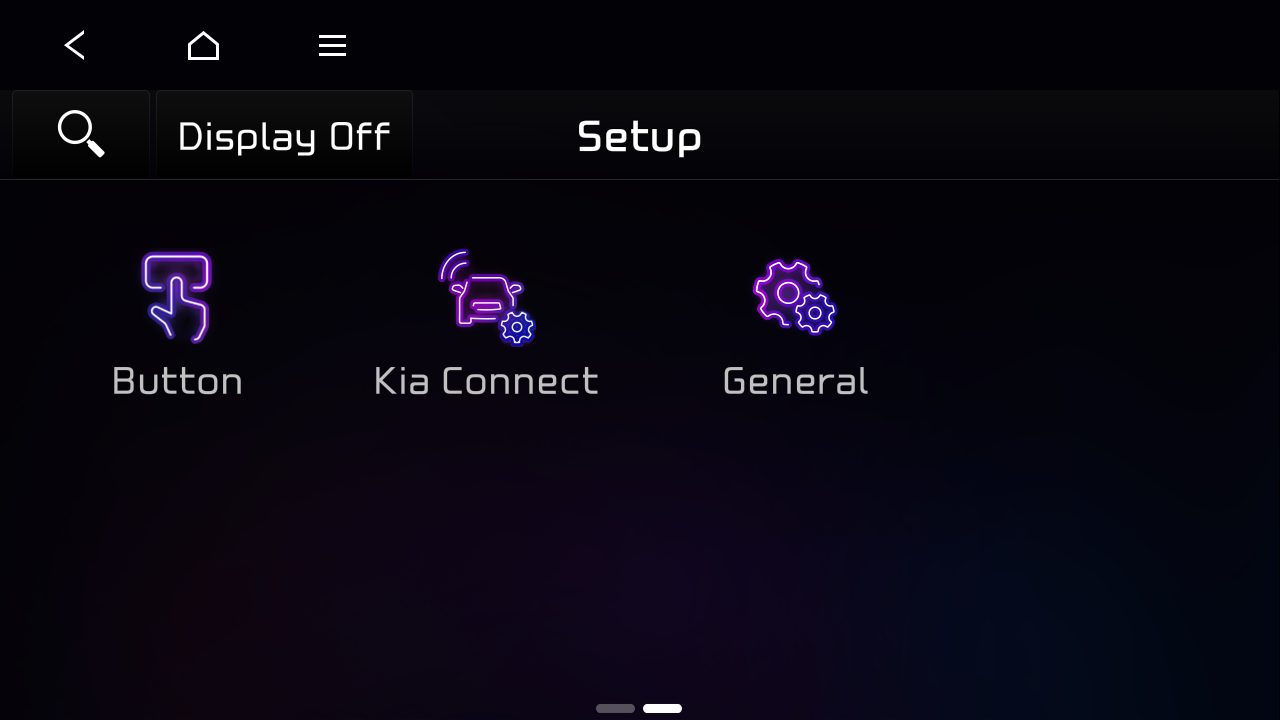
Wybierz opcję „General” na ekranie konfiguracji

Wybierz opcję „SW Info/Update” na ekranie ustawień ogólnych, a następnie kliknij przycisk „Update”, aby kontynuować aktualizację
Standard-class Gen5W Navigation(Jong-e)
Zabierz urządzenie przenośne (USB) do pojazdu i kontynuuj proces aktualizacji.Instrukcje znajdują się poniżej.
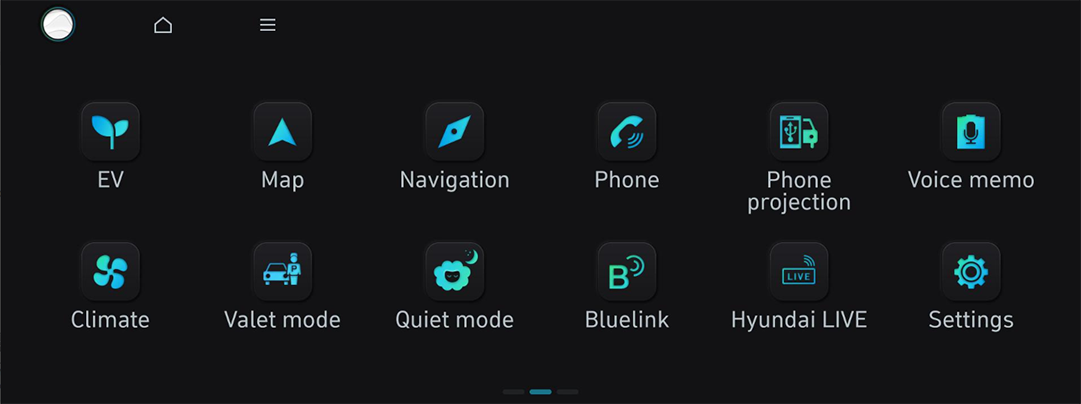
Wybierz opcję „Settings” w menu głównym
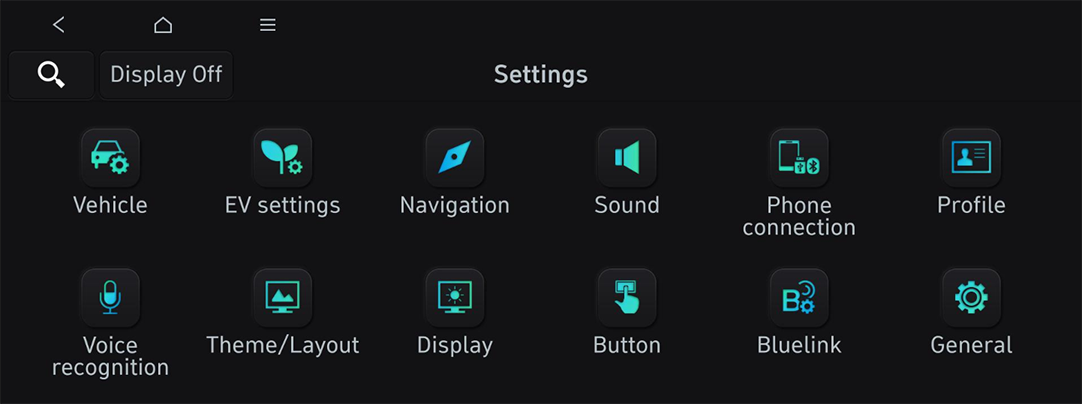
Wybierz opcję „General” na ekranie konfiguracji
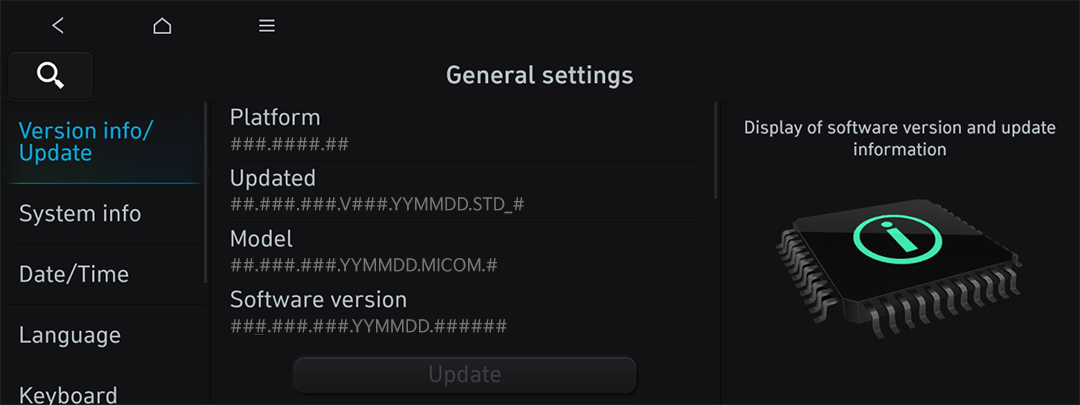
Wybierz opcję „Version info/Update” na ekranie ustawień ogólnych, a następnie kliknij przycisk „Update”, aby kontynuować aktualizację
ccNC Navigation
Zabierz urządzenie przenośne (USB) do pojazdu i kontynuuj proces aktualizacji.Instrukcje znajdują się poniżej.
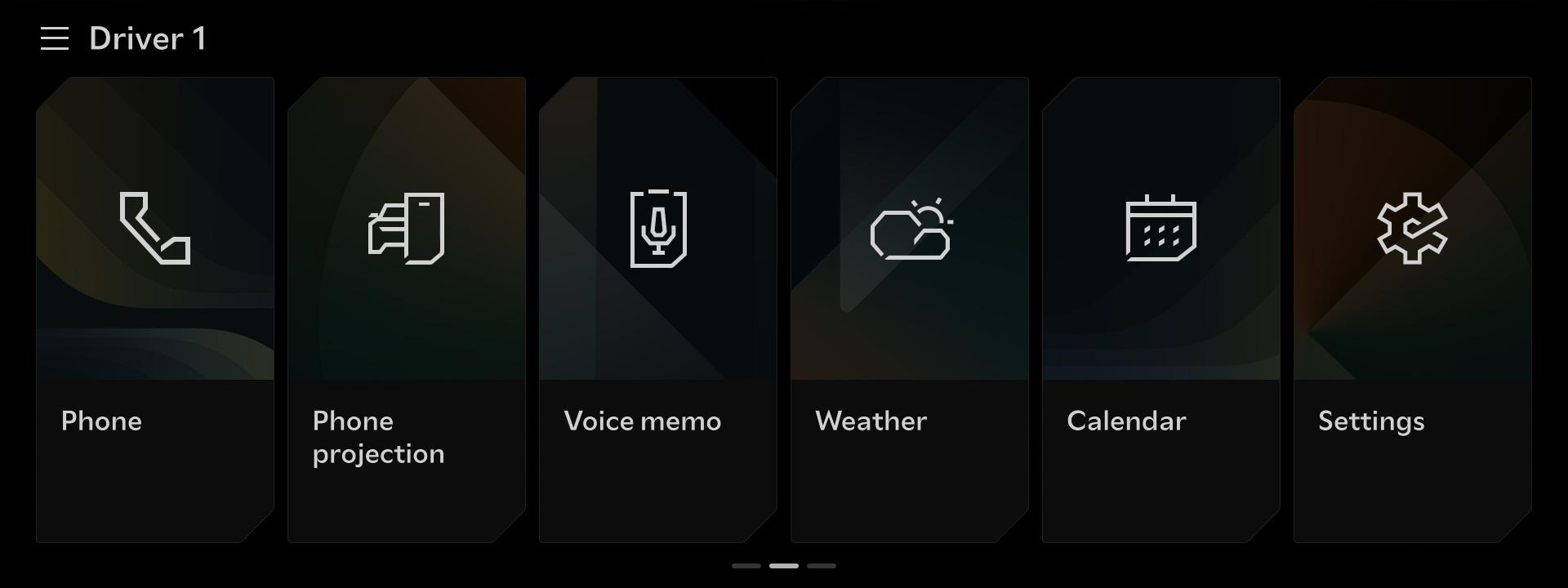
Wybrać "Settings" w menu głównym
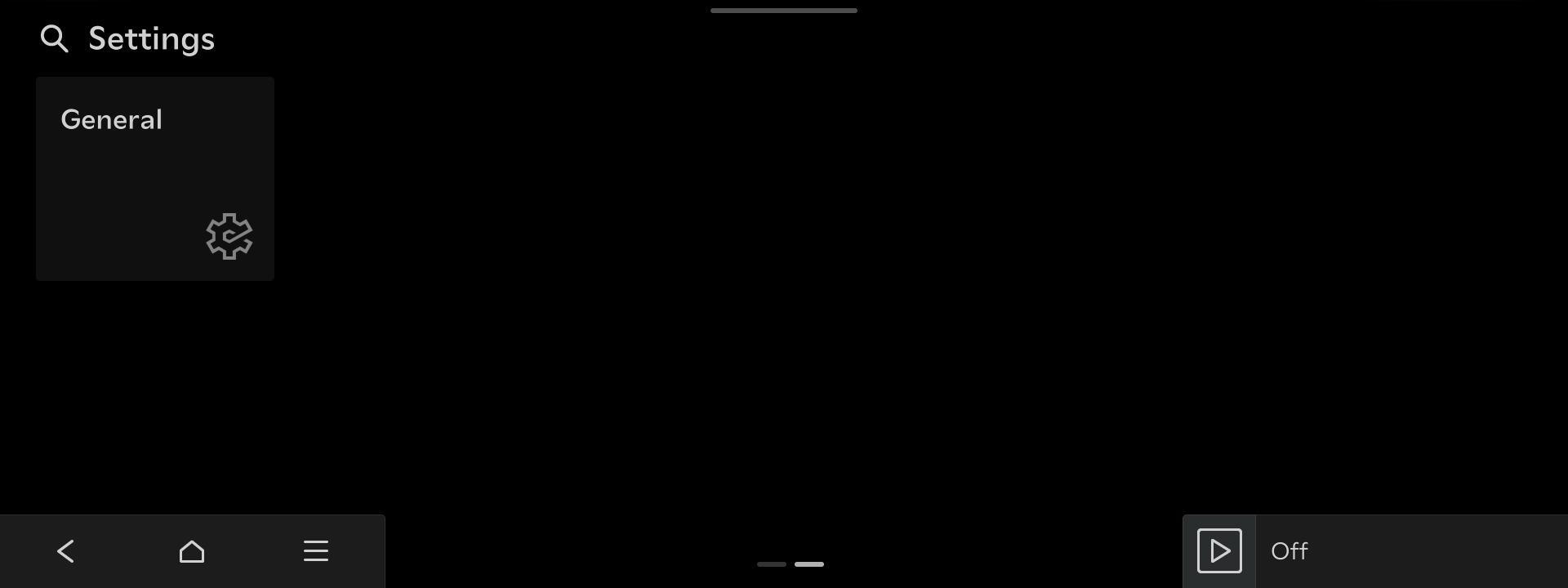
Wybrać "General" na ekranie Settings

Wybrać "Software info/update" na ekranie General, a następnie przycisk "Update", aby kontynuować aktualizację
Compact-class Gen5 Navigation
Zabierz urządzenie przenośne (kartę SD) do pojazdu i kontynuuj proces aktualizacji.Instrukcje znajdują się poniżej.

Wybierz opcję „All menus” na ekranie głównym

Wybierz opcję „Settings” na ekranie wszystkich menu

Wybierz opcję „General” na ekranie ustawień
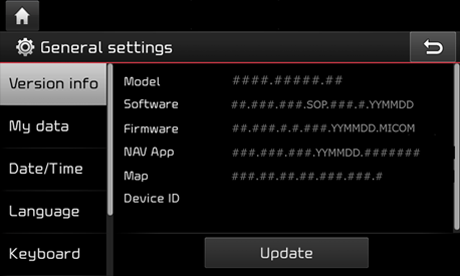
Wybierz opcję „Version info”, a następnie „Update” na ekranie ustawień ogólnych, aby kontynuować aktualizację
- USB Flash Drive
Pozycja Specyfikacja Kategoria Obraz 
Zalecany typ USB

Nie zalecany typ USB
- ※ Niezalecane typy USB: Stabilność może być niska podczas długotrwałych aktualizacji z powodu zużycia styków.
- ※ Niektóre systemy nawigacji wymagają użycia USB Type-C.
Zalecane Pojemność 64GB Zalecane System plików exFAT
- ※ Jeśli system plików jest inny, system nawigacji może nie rozpoznać nośnika danych.
- ※ Jeśli komputer rozpoznaje to jako dysk lokalny zamiast dysku wymiennego, kopiowanie plików za pomocą Navigation Updater może nie zostać wykonane.
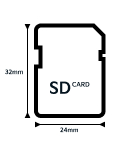
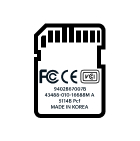
Zalecane - Karta SD
Pozycja Specyfikacja Kategoria Obraz Zalecane Pojemność 32GB (SDHC) Zalecane System plików FAT32
- ※ Jeśli system plików jest inny, system nawigacji może nie rozpoznać nośnika danych.
Zalecane Klasa prędkości UHS-I (10MB/s ~) Zalecane