systém infotainmentu Používateľská príručka
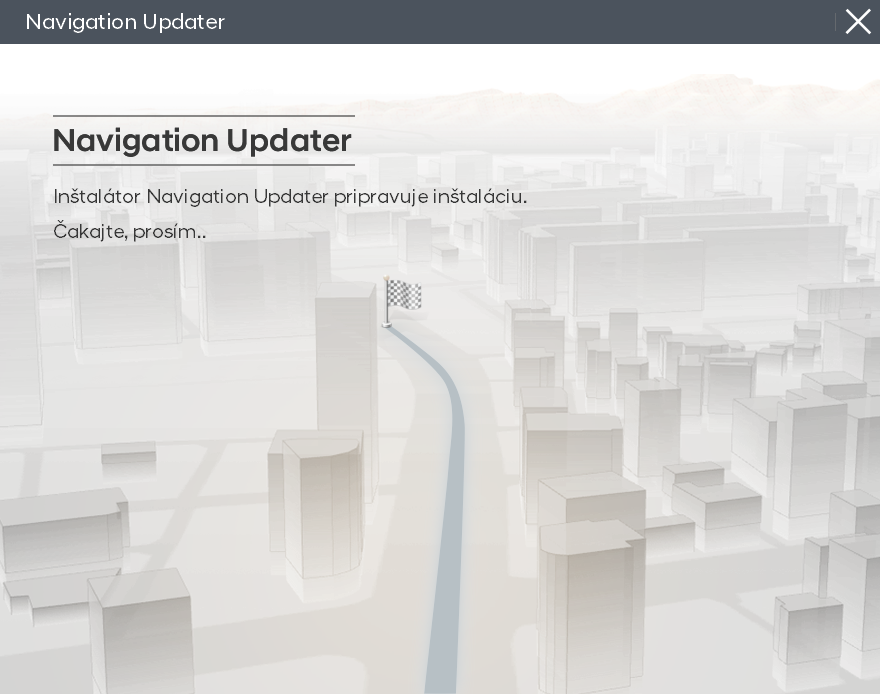 Nainštalujte stiahnutý súbor.
 Vyberte jazyk, ktorý chcete použiť v programe, a potom kliknite na tlačidlo „Ďalej“.
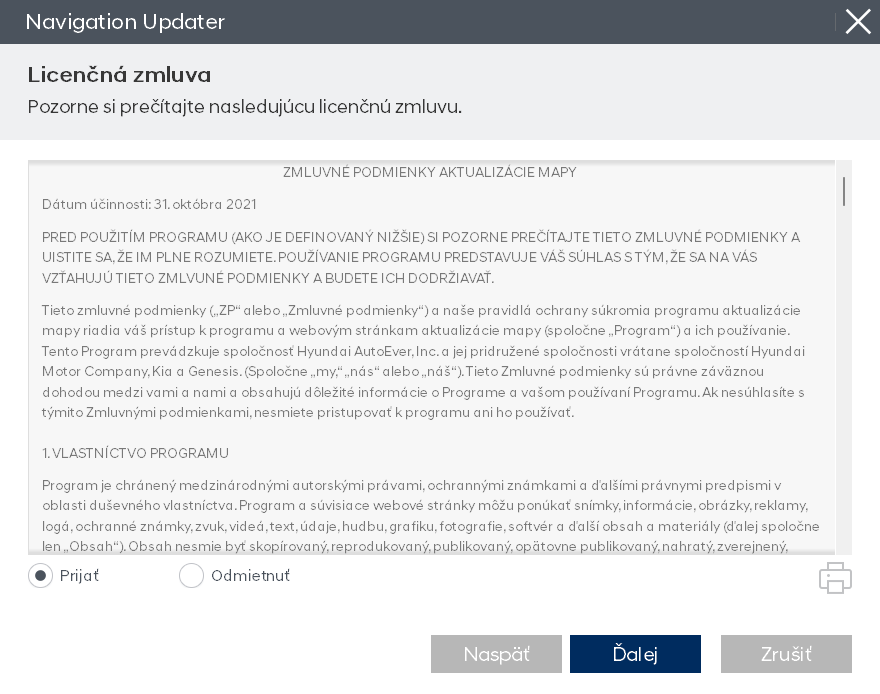 Keď je inštalácia programu pripravená, prečítajte si podmienky licenčnej zmluvy a práva na používanie softvéru aktualizácie navigácie, skontrolujte tlačidlo potvrdenia a zmluvy a potom kliknite na tlačidlo „Ďalej“.
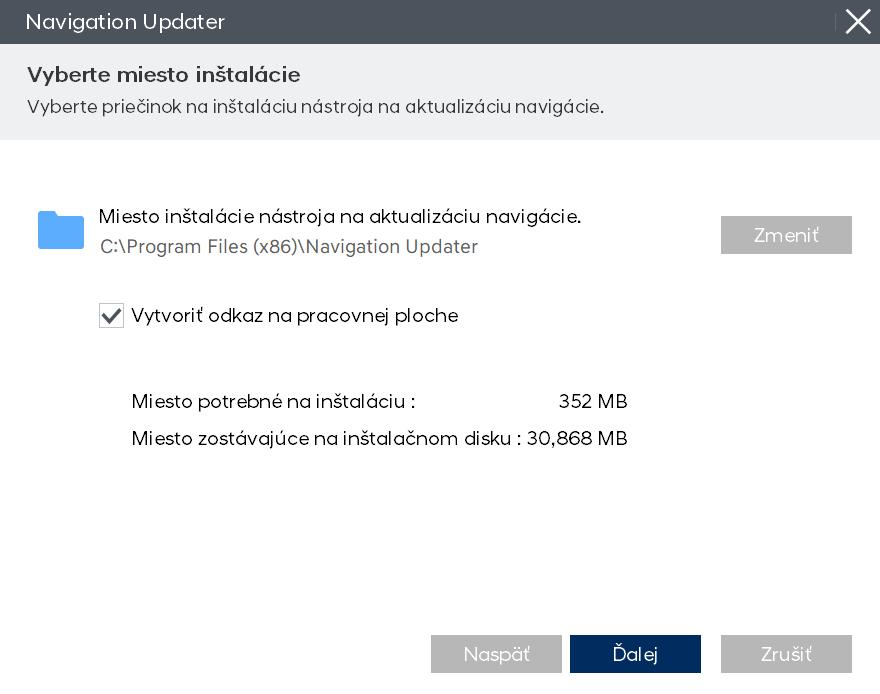 Vyberte umiestnenie, kde sa program nainštaluje, a potom kliknutím na tlačidlo „Ďalej“ pokračujte v inštalácii.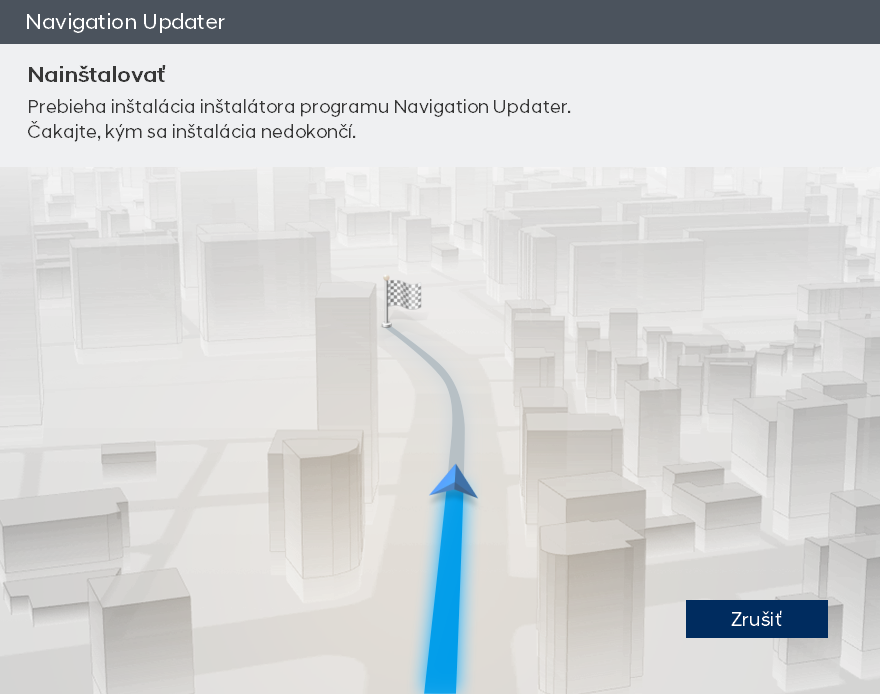
 Kliknite na tlačidlo „Otvoriť“.
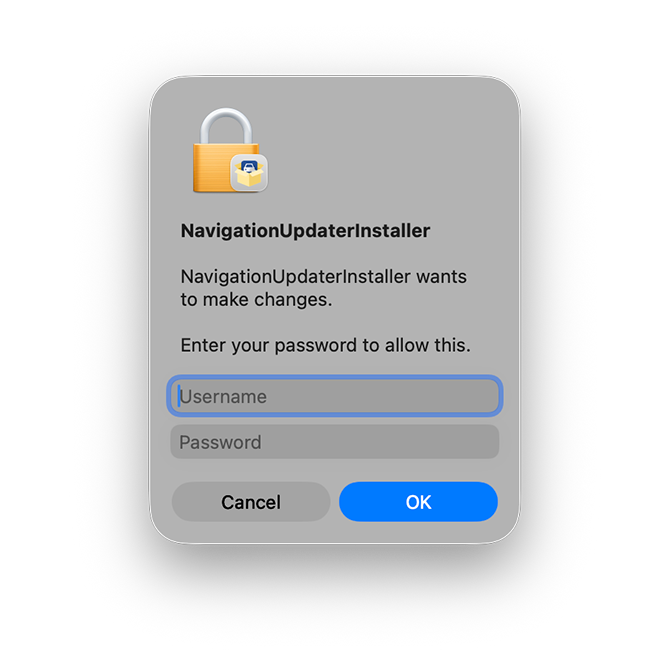 Autorizujte aplikáciu na vykonanie príslušných zmien zadaním používateľského mena a hesla počítača Apple.
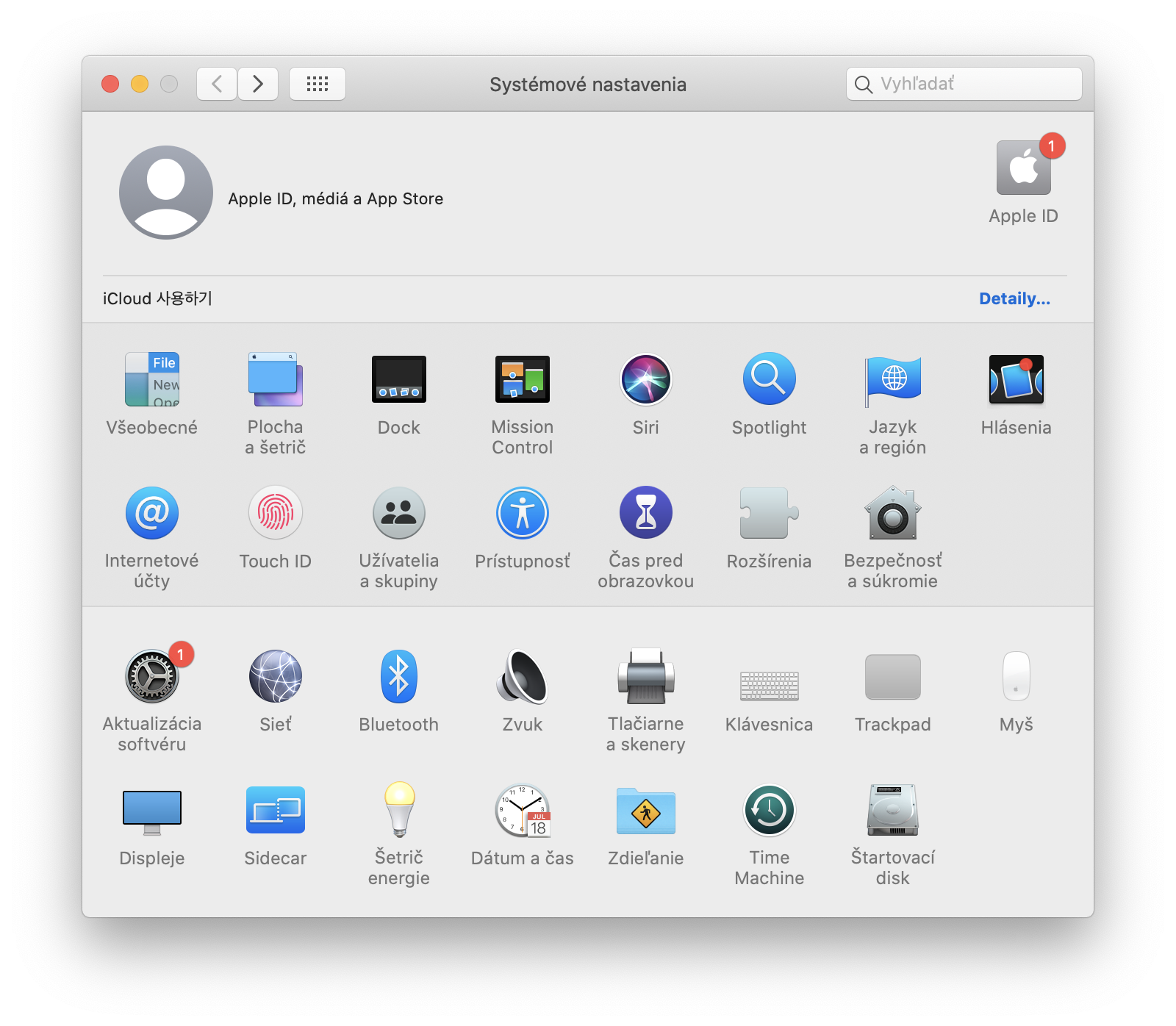 Prejdite do Predvoľby systému > [Zabezpečenie a ochrana osobných údajov] a kliknite naň.
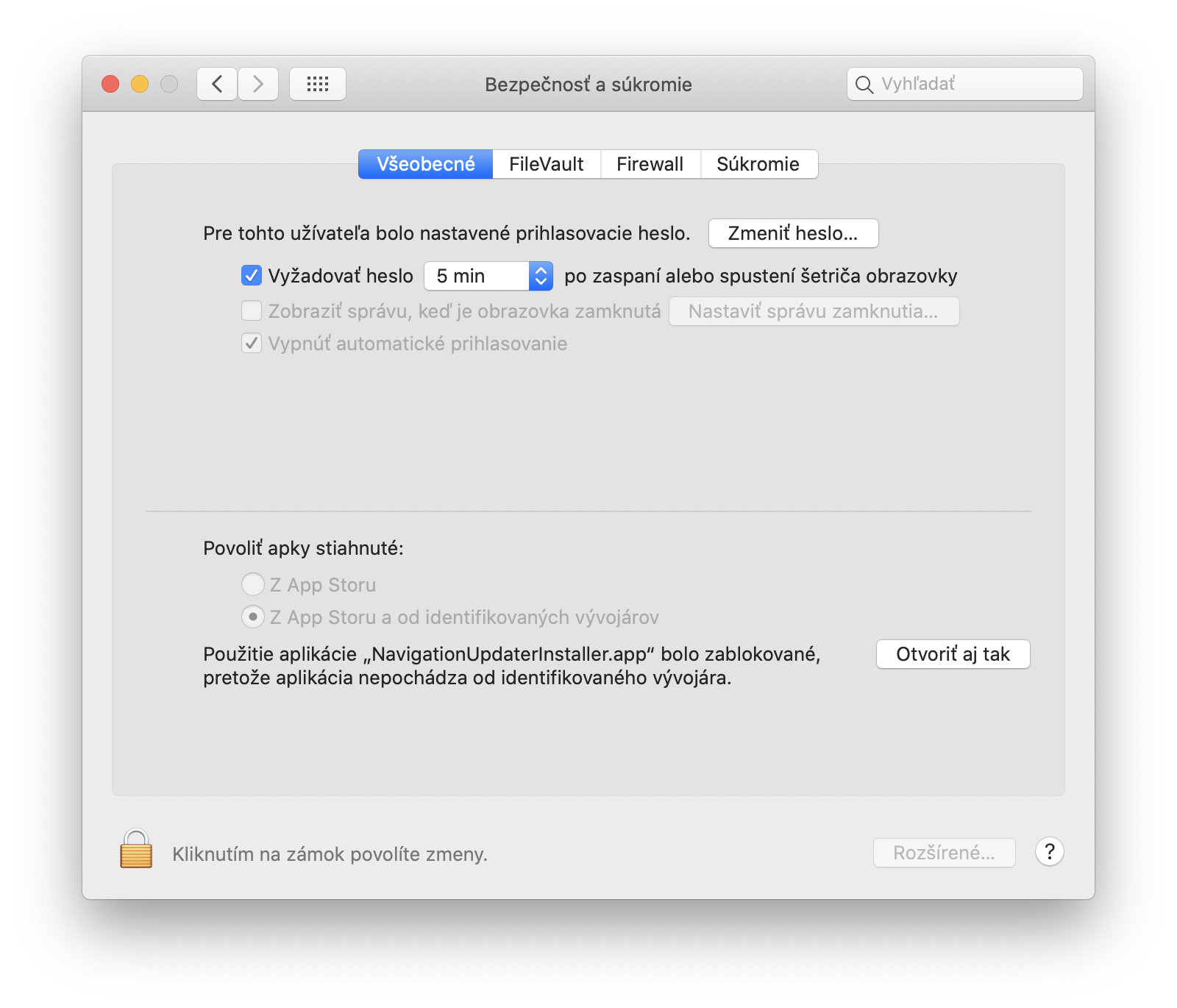 V časti [Zabezpečenie a súkromie] > [Všeobecné] > [Povoliť aplikácie stiahnuté z] kliknite na tlačidlo „Open Anyway“ (Otvoriť aj tak).
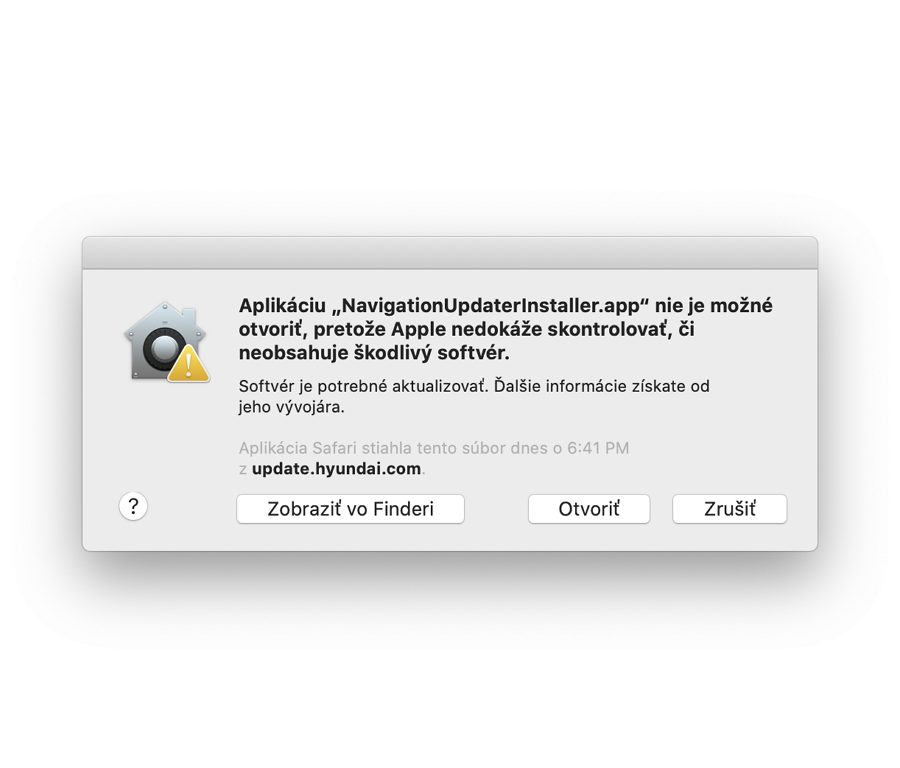 Kliknite na tlačidlo „Otvoriť“.
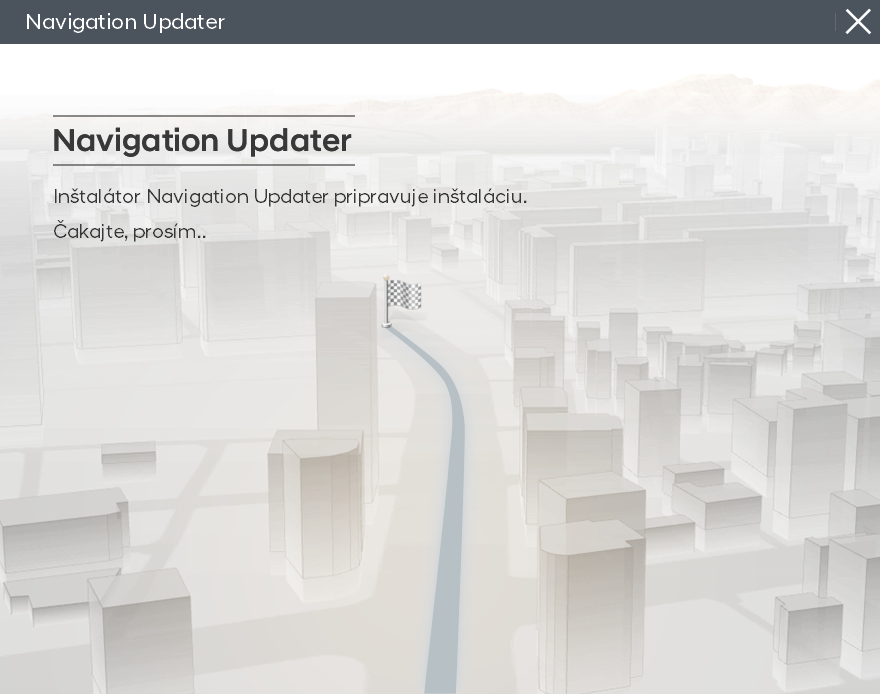 Nainštalujte stiahnutý súbor.
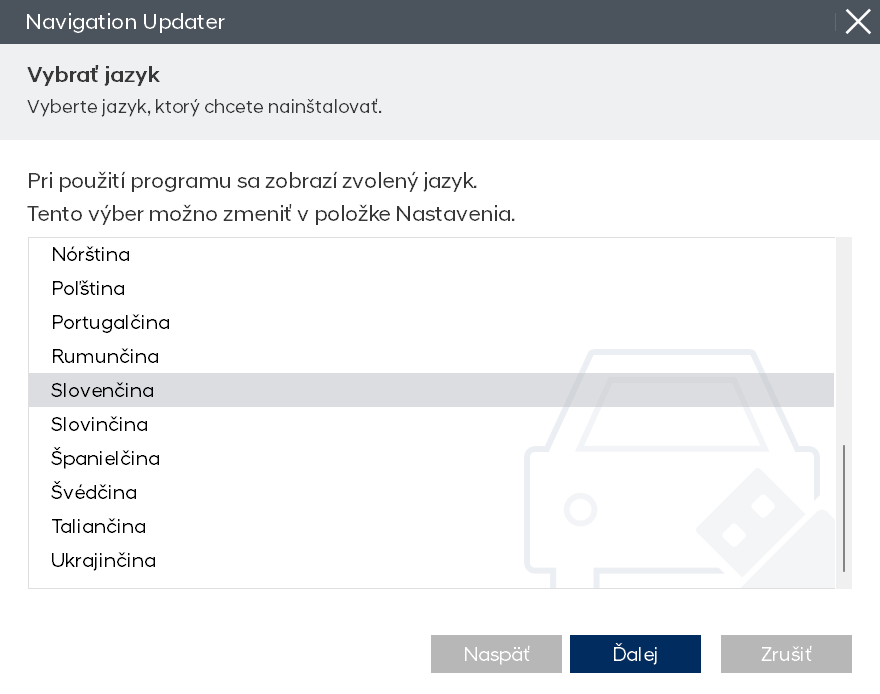 Vyberte jazyk, ktorý chcete použiť v programe, a potom kliknite na tlačidlo „Ďalej“.
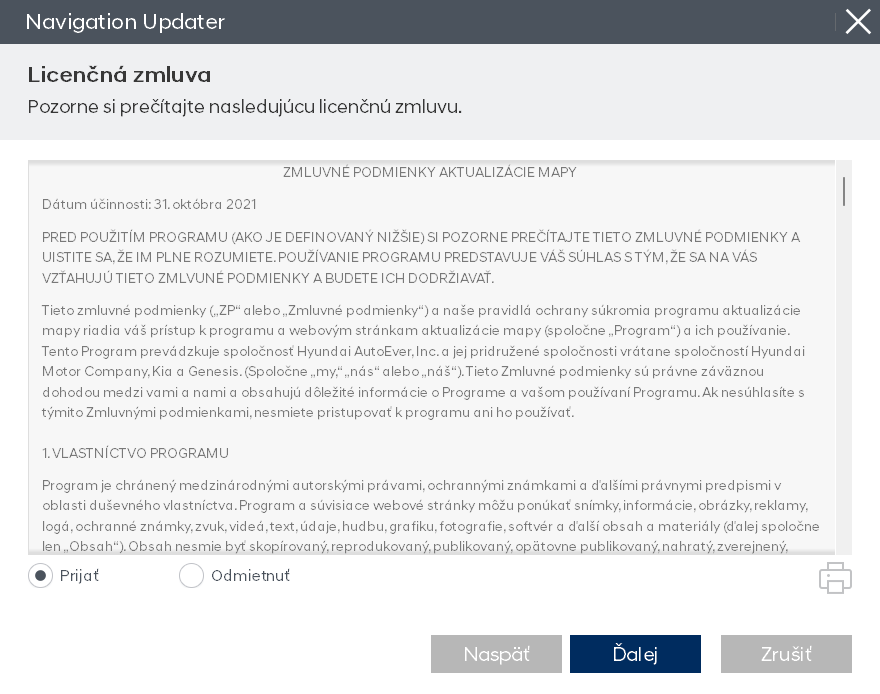 Keď je inštalácia programu pripravená, prečítajte si podmienky licenčnej zmluvy a práva na používanie softvéru aktualizácie navigácie, skontrolujte tlačidlo potvrdenia a zmluvy a potom kliknite na tlačidlo „Ďalej“.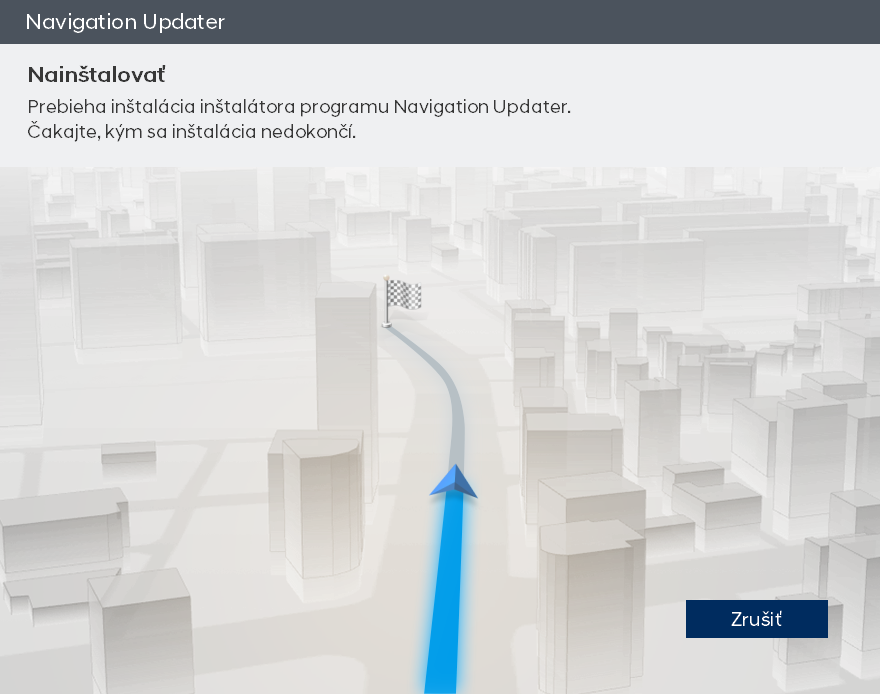
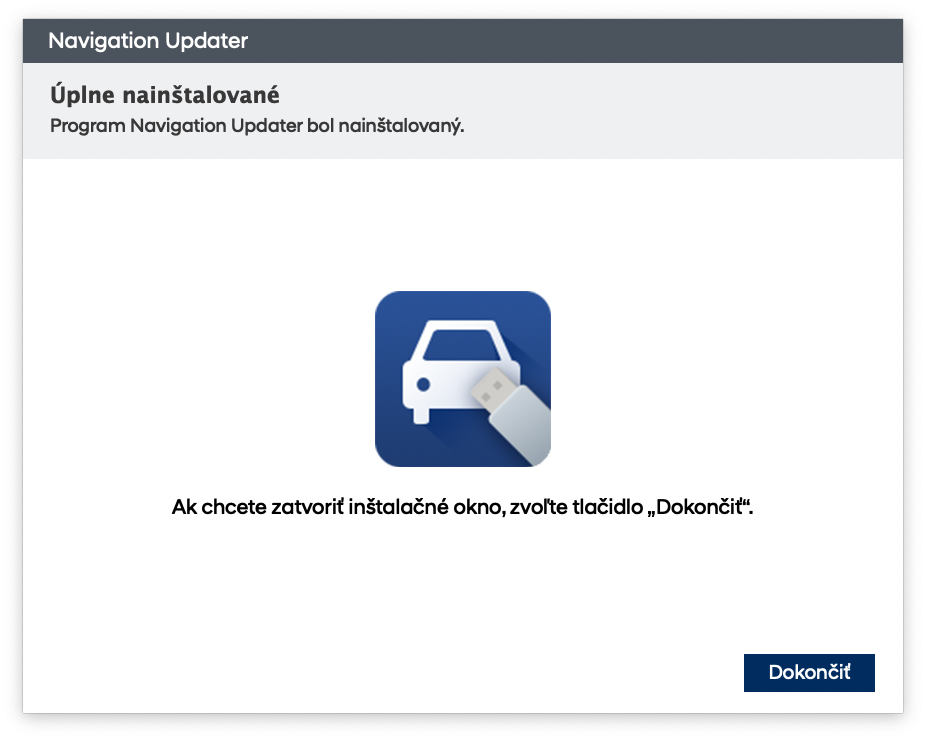 Kliknutím na tlačidlo „Dokončiť“ dokončite inštaláciu.
 Spustite Navigation Updater.
- Pomocou [Skontrolovať dostupné aktualizácie softvéru] na domovskej obrazovke vyhľadajte najnovší softvér pre vaše vozidlo.
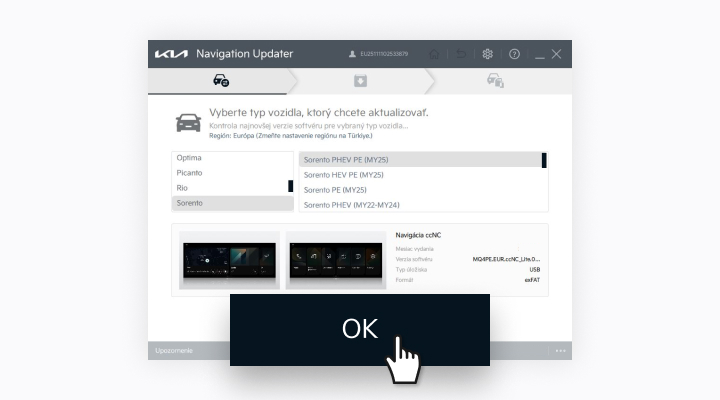
- Našli ste svoje vozidlo? Kliknite na tlačidlo [Stiahnuť], aby ste spustili nainštalovaný Navigation Updater.
- Ak je vaše vozidlo vybrané, kliknite na tlačidlo [OK]. Ak je vybraná nesprávna položka, kliknite znova na tlačidlo na stiahnutie na webovej stránke.
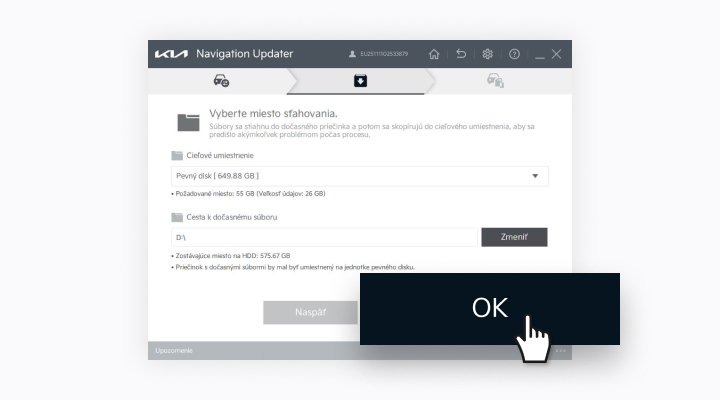
- Vyberte miesto uloženia a potom kliknite na tlačidlo [OK].
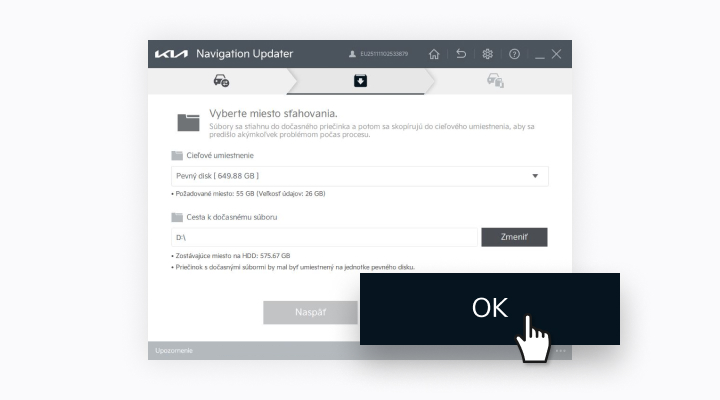
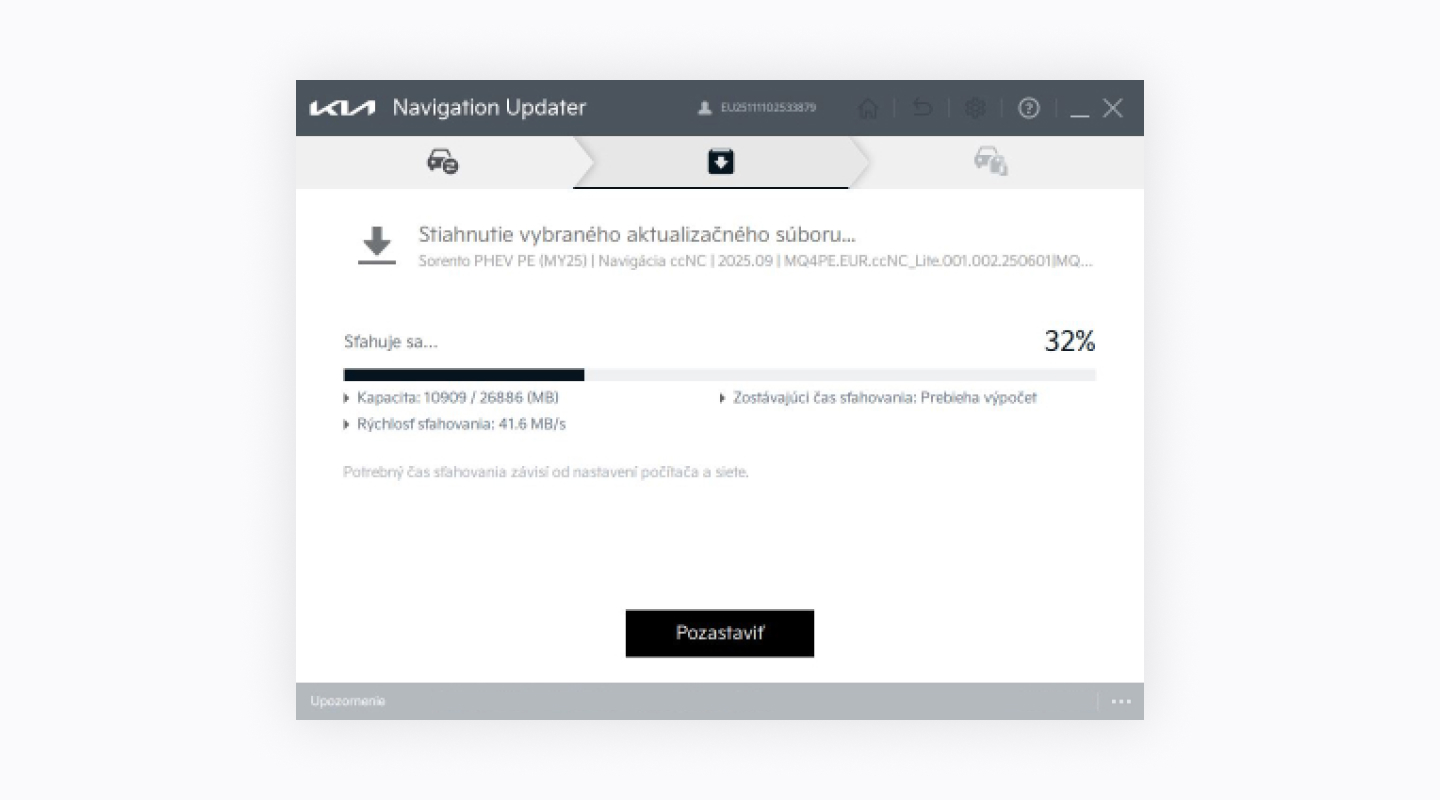
- Skontrolujte priebeh sťahovania.
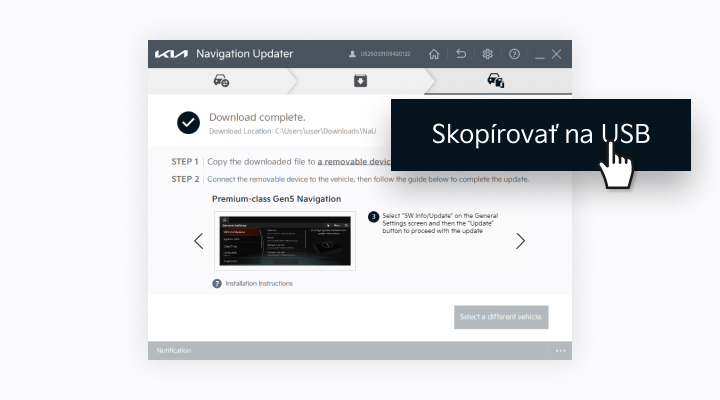
- Po dokončení preberania vyberte položku [USB] a preneste актуализаčné súbory do vymeniteľného úložného zariadenia.Ak sa súbory stiahli priamo do vymeniteľného úložného zariadenia, okamžite pokračujte ďalším krokom.
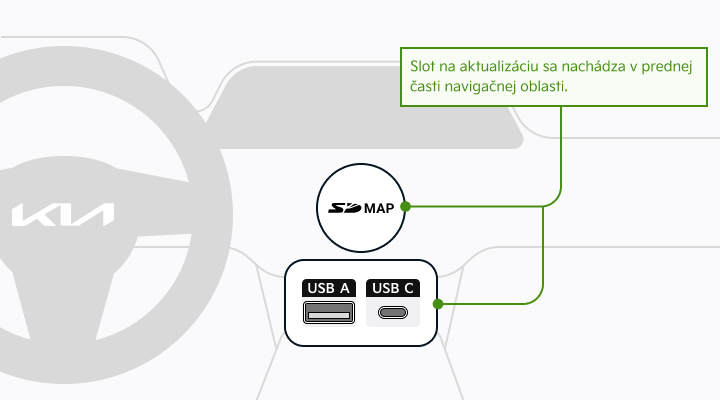
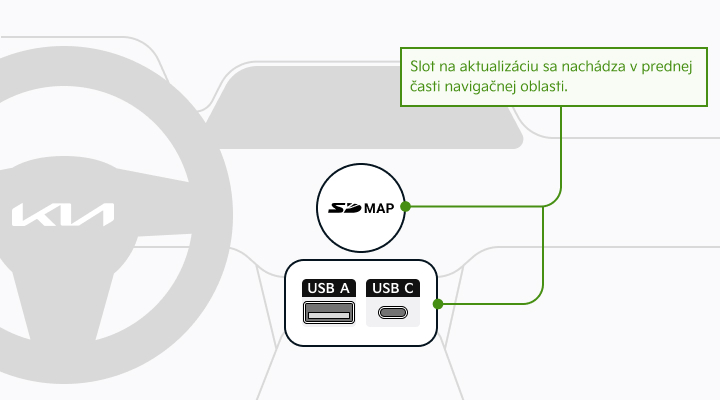
- Pripojte vymeniteľné úložné zariadenie (USB or SD Card) k vozidlu.
- V hlavnej ponuke navigácie prejdite na [Nastavenia] > [Všeobecné] > kartu [Informácie o SW/Aktualizácia] a potom vyberte [Aktualizovať].
※ Dôležité poznámky k aktualizáciám vo vozidle
1. Aktualizáciu je možné vykonať len vtedy, keď je navigačný systém zapnutý.
- Upozornenie: Ak používate energiu z batérie vozidla, pred pokračovaním v aktualizácii sa uistite, že je batéria dostatočne nabitá.
2. Ak navigačný systém počas aktualizácie stratí napájanie alebo sa médium vyberie, nemusí správne fungovať.
- Navigačný systém sa môže vypnúť aj vtedy, ak sa motor naštartuje počas aktualizácie s tlačidlom zapaľovania v polohe ON (Zap.).
Standard-class Gen1 Navigation
Vezmite prenosné zariadenie (USB) do svojho vozidla a pokračujte v procese aktualizácie.Pokyny sú uvedené nižšie.

Pripojte USB zariadenie, a keď sa objaví obrazovka aktualizácie, vyberte tlačidlo „OK“
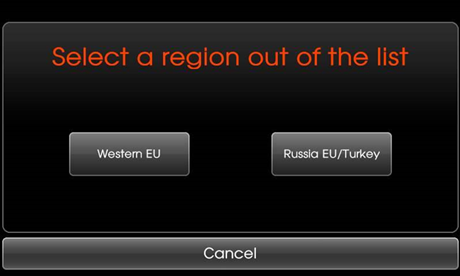
Vyberte mapu, ktorú chcete prevziať. Podrobnú oblasť možno skontrolovať na ďalšej obrazovke
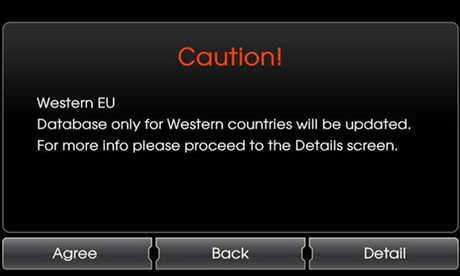
Vyberte tlačidlo „Detail“ Potom skontrolujte na mape, či je pokrytá krajina, ktorú chcete prevziať

Po skontrolovaní krajiny, ktorú chcete nainštalovať, vyberte tlačidlo „Back“

Prečítajte si upozornenia a vyberte tlačidlo „Agree“
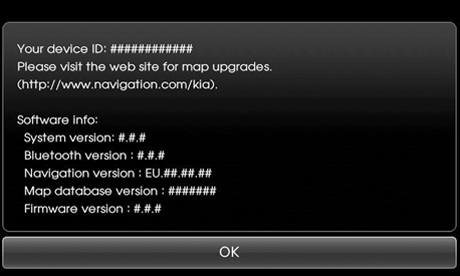
Po dokončení aktualizácie skontrolujte verziu
Standard-class Gen2 Navigation
Vezmite prenosné zariadenie (kartu SD) do vozidla a pokračujte v procese aktualizácie.Pokyny sú uvedené nižšie.
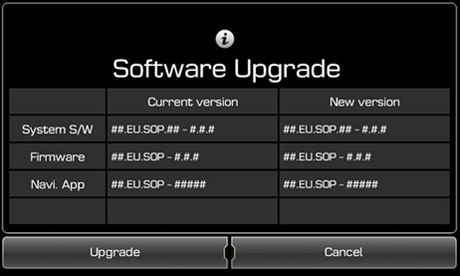
Po vložení karty a reštartovaní sa objaví obrazovka Software Upgrade Kliknite na tlačidlo „Upgrade”
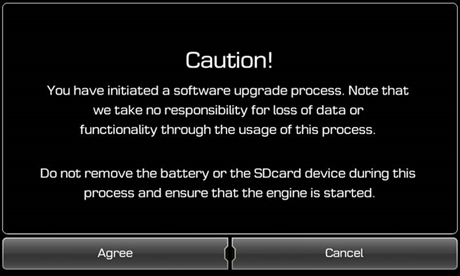
Prečítajte si upozornenia a vyberte tlačidlo „Agree“

Po dokončení aktualizácie stlačte tlačidlo „Restart System“, prípadne počkajte 10 sekúnd a systém sa reštartuje
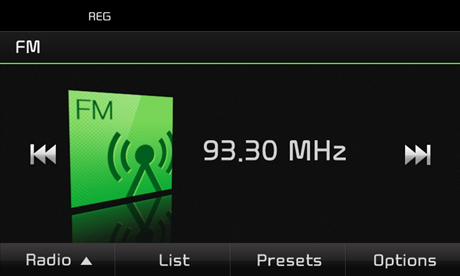
Aktualizácia bola dokončená
Standard-class Gen4 Navigation
Vezmite prenosné zariadenie (kartu SD) do vozidla a pokračujte v procese aktualizácie.Pokyny sú uvedené nižšie.
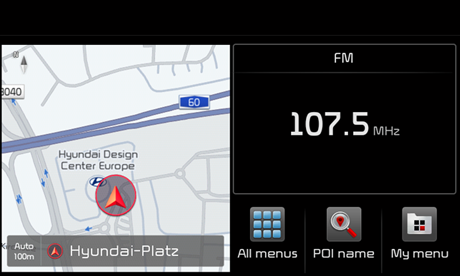
Na hlavnej obrazovke vyberte možnosť „All menus“

Na obrazovke All menus vyberte položku „Settings“
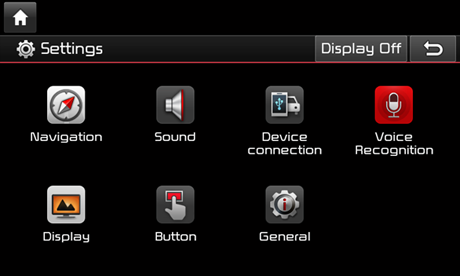
Na obrazovke Settings vyberte položku „General“

Na obrazovke General settings vyberte položku „SW info“ a pokračujte v aktualizácii položkou „Update“
Standard-class Gen5 Navigation
Vezmite prenosné zariadenie (kartu SD) do vozidla a pokračujte v procese aktualizácie.Pokyny sú uvedené nižšie.
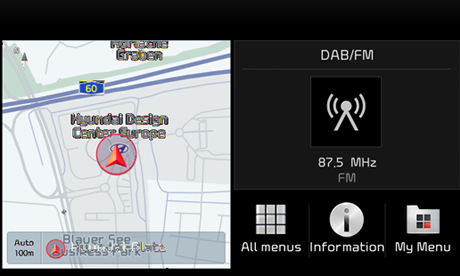
Na hlavnej obrazovke vyberte možnosť „All menus“
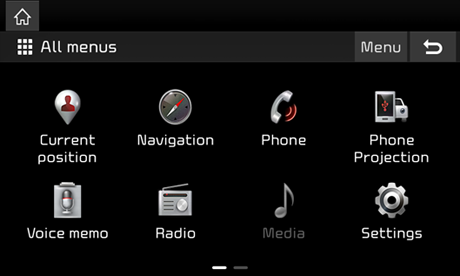
Na obrazovke All menus vyberte položku „Settings“
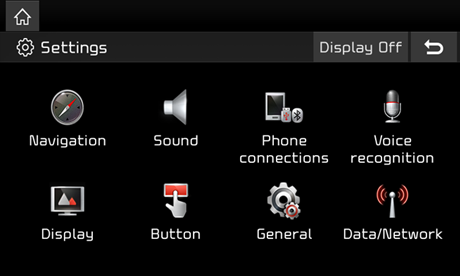
Na obrazovke Settings vyberte položku „General“
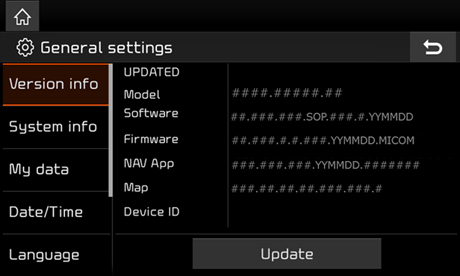
Na obrazovke General settings vyberte položku „Version info“ a pokračujte v aktualizácii tlačidlom „Update“
Standard-class Gen5W Navigation
Vezmite prenosné zariadenie (USB) do svojho vozidla a pokračujte v procese aktualizácie.Pokyny sú uvedené nižšie.
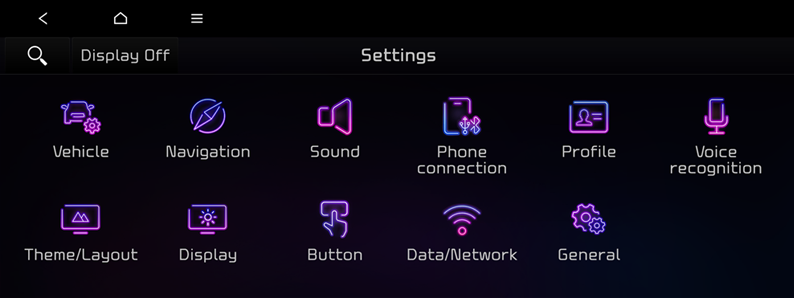
V ponuke Main vyberte položku „General“
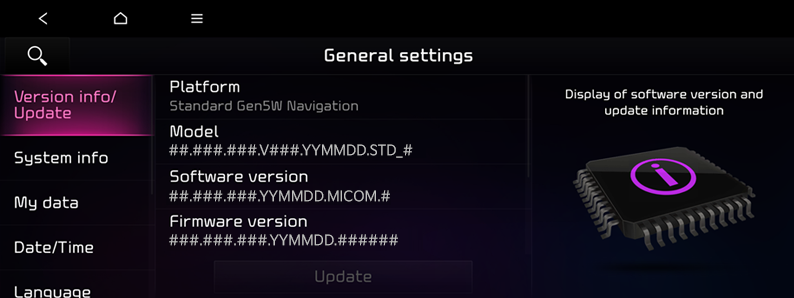
Na obrazovke General settings vyberte položku „Version info/Update“

Na obrazovke General settings vyberte položku „Version info/Update“ a pokračujte v aktualizácii tlačidlom „Update“
Standard-class Gen5W Navigation(8 Inch)
Vezmite prenosné zariadenie (USB) do svojho vozidla a pokračujte v procese aktualizácie.Pokyny sú uvedené nižšie.
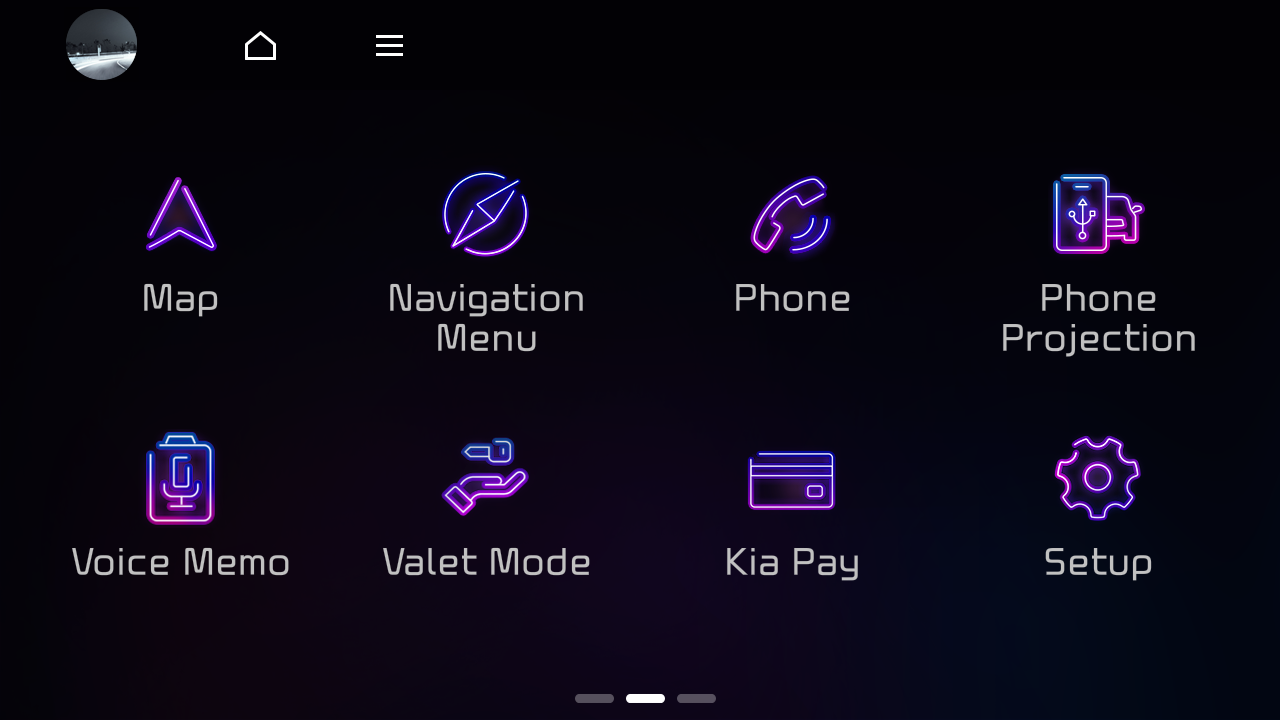
V ponuke Main vyberte položku „Setup“
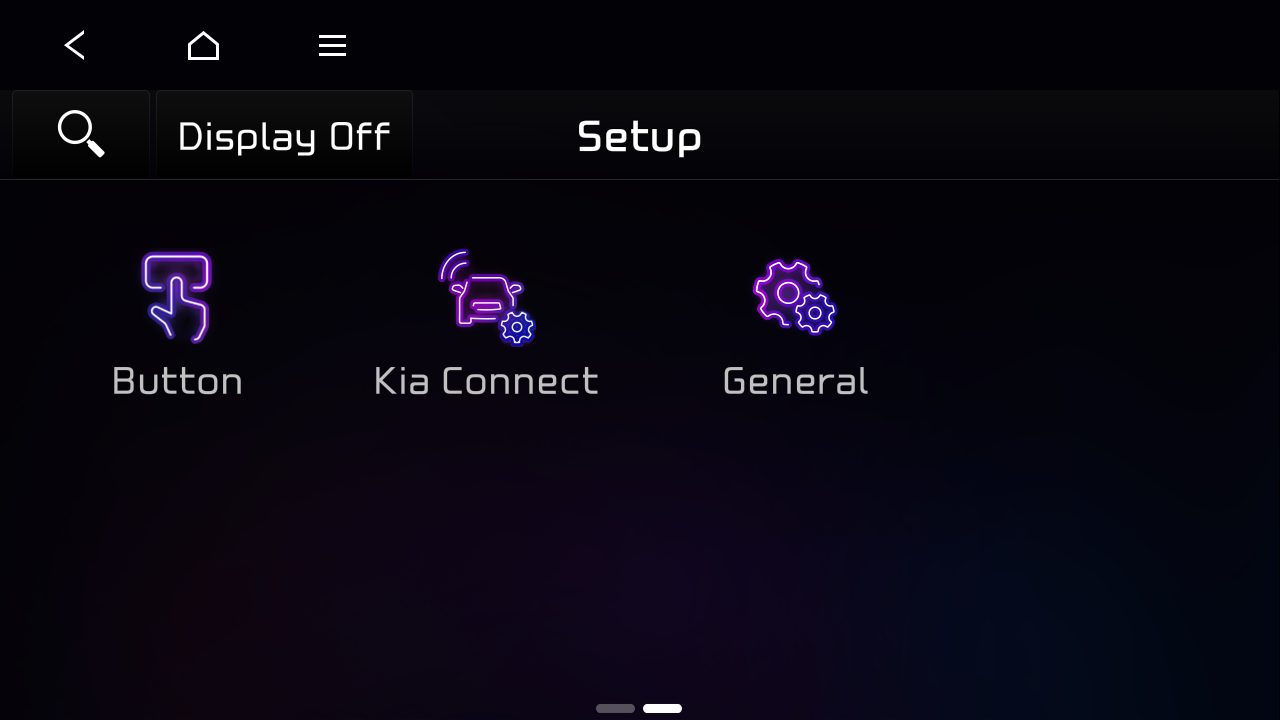
Na obrazovke Setup vyberte položku „General“

Na obrazovke General Settings vyberte položku „SW Info/Update“ a pokračujte v aktualizácii tlačidlom „Update“
Standard-class Gen5W Navigation(Jong-e)
Vezmite prenosné zariadenie (USB) do svojho vozidla a pokračujte v procese aktualizácie.Pokyny sú uvedené nižšie.
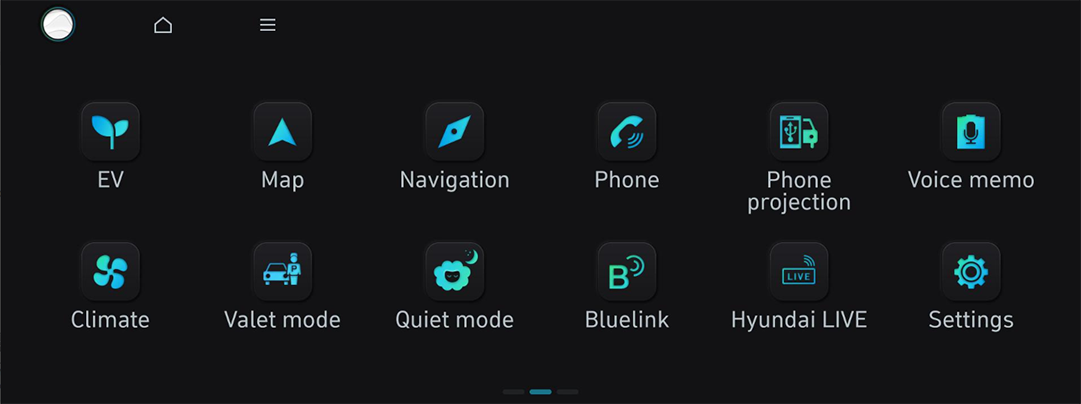
V ponuke Main vyberte položku „Settings“
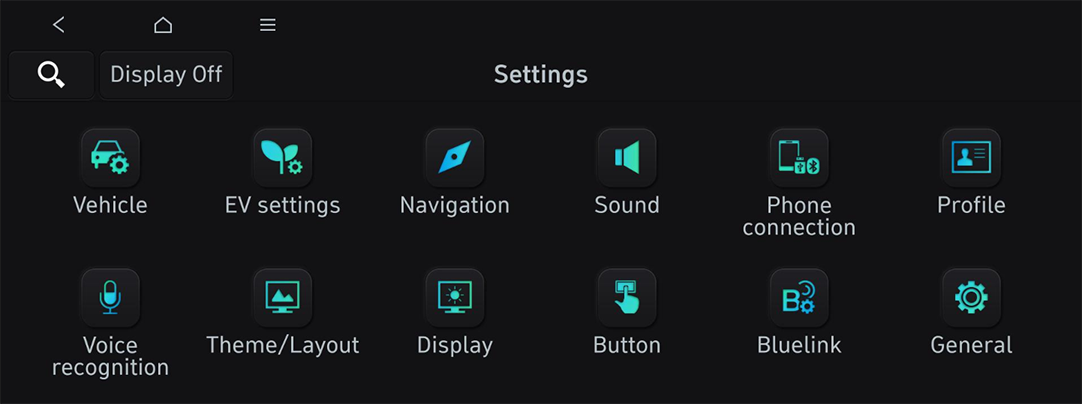
Na obrazovke Settings vyberte položku „General“
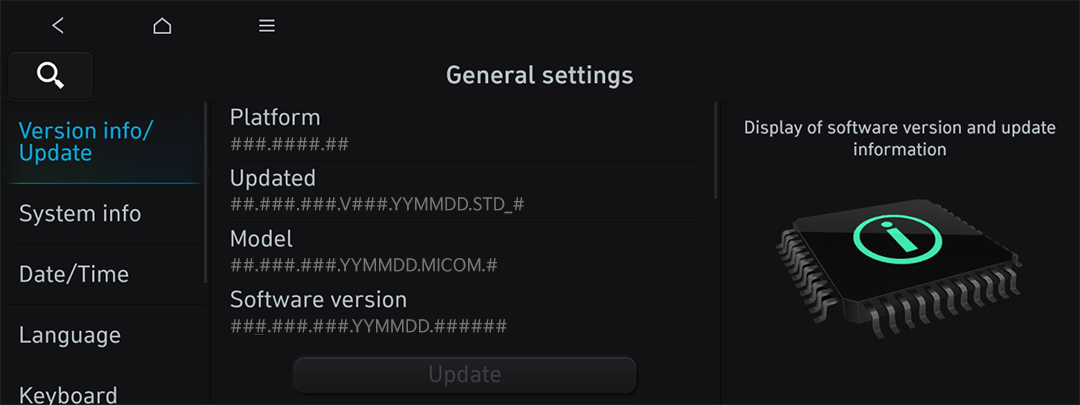
Na obrazovke General settings vyberte položku „Version info/Update“ a pokračujte v aktualizácii tlačidlom „Update“
ccNC Navigation
Vezmite prenosné zariadenie (USB) do svojho vozidla a pokračujte v procese aktualizácie.Pokyny sú uvedené nižšie.
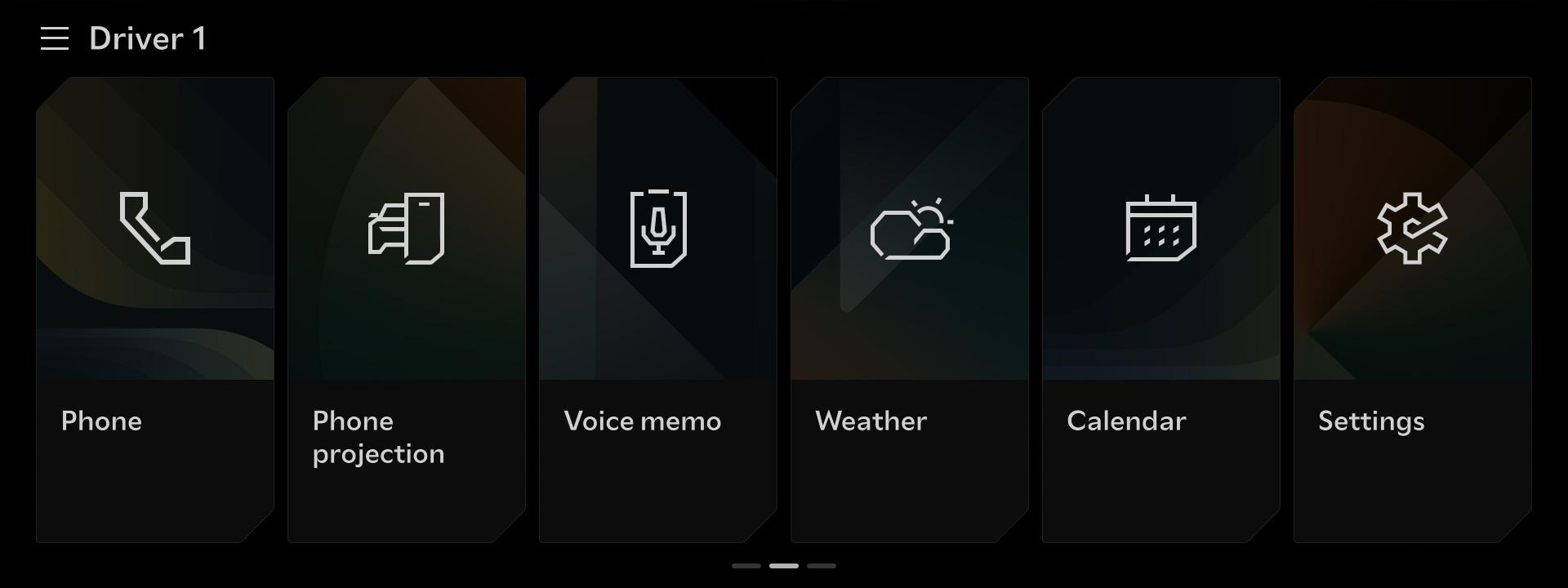
V Hlavnej ponuke zvoľte „Settings“
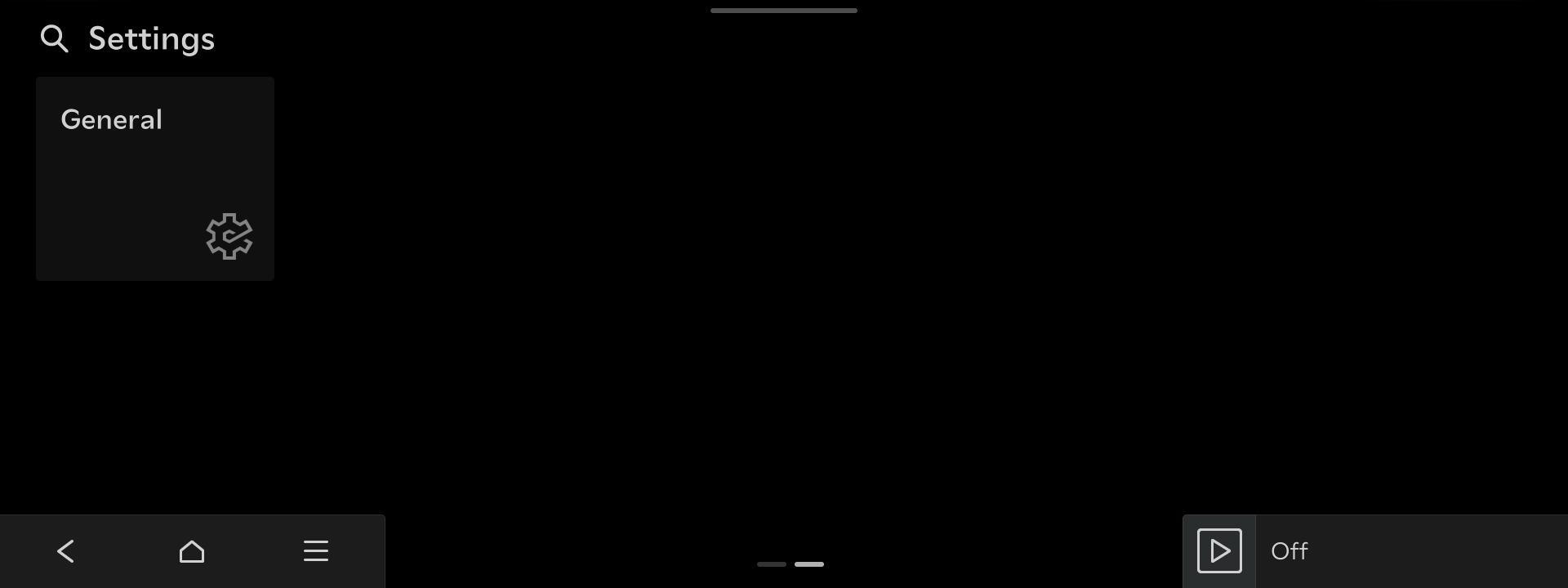
Na obrazovke Settings vyberte „General“

Na obrazovke General vyberte „Software info/update“ a potom pokračujte v aktualizácii klepnutím na tlačidlo „Update“
Compact-class Gen5 Navigation
Vezmite prenosné zariadenie (kartu SD) do vozidla a pokračujte v procese aktualizácie.Pokyny sú uvedené nižšie.

Na hlavnej obrazovke vyberte možnosť „All menus“

Na obrazovke All menus vyberte položku „Settings“

Na obrazovke Settings vyberte položku „General“
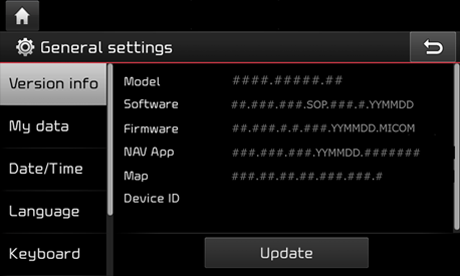
Na obrazovke General settings vyberte položku „Version info“ a pokračujte v aktualizácii položkou “Update“
- USB Flash Drive
Položka Špecifikácia Kategória Obrázok 
Odporúčaný typ USB

Neodporúčaný typ USB
- ※ Neodporúčané typy USB: Stabilita môže byť nízka počas dlhodobých aktualizácií v dôsledku opotrebovania kontaktov.
- ※ Niektoré navigačné systémy vyžadujú použitie USB Type-C.
Odporúčané Kapacita 64GB Odporúčané Súborový systém exFAT
- ※ Ak je súborový systém odlišný, navigačný systém nemusí rozpoznať úložné médium.
- ※ Ak ho PC rozpozná ako lokálny disk namiesto vymeniteľného disku, kopírovanie súborov cez Navigation Updater nemusí pokračovať.
Odporúčané - SD karta
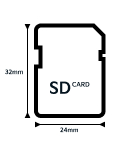
Položka Špecifikácia Kategória Obrázok Odporúčané Kapacita 32GB (SDHC) Odporúčané Súborový systém FAT32
- ※ Ak je súborový systém odlišný, navigačný systém nemusí rozpoznať úložné médium.
Odporúčané Rýchlostná trieda UHS-I (10MB/s ~) Odporúčané